第十三章 命令行食谱
你已经了解了原材料和将它们组合在一起所需的工具。现在,是时候分享一些美味的食谱,充分利用你的知识了!在本章中,我将介绍您可以在 zsh 或 bash shell中执行的一些简短、易于使用的命令和自定义。许多人使用我尚未提及的特性、功能和程序,尽管我基本上描述了它们的工作原理,但我并没有详细介绍食谱中包含的每一个新项目。只需按照指示添加这些草药和香料,即可享受其效果!
xxxxxxxxxx连字符错位!您的电子书阅读器可能会在本电子书中显示的较长命令行文本中插入额外的连字符。有关如何避免使用额外连字符的更多信息,请参阅前面“基础知识”下的第一项。
第十三章 命令行食谱更改默认值在Finder中显示隐藏文件更改屏幕截图格式使用单应用程序模式在音乐或iTunes中显示半星评级禁用邮件中的内联附件查看禁用 App Nap为FileVault使用单独的密码删除Big Sur中的代理图标悬停延迟在 Big Sur及以后使用旧式警报执行管理行为从命令行使用软件更新列出Mac的重启历史记录显示您的Mac运行了多长时间列出最近登录的用户创建和编辑用户帐户重置丢失的密码冻结后自动重新启动下载旧版本的macOS在日志文件中查找有趣的内容修改文件更改文件夹中所有文件的扩展名解压缩文件将文档转换为其他格式将文件从RTF转换为Word(.doc)将文件从Word(.doc)转换为HTML操纵图形将图像调整为固定高度或宽度将图像裁剪(crop)为固定高度和宽度旋转(rotate)图像翻转(flip)图像使用网络上的信息下载文件保存网页的本地副本将网页的源代码放到剪贴板上管理网络活动获取Mac的公共IP地址获取附近的Wi-Fi网络列表查看Mac的网络连接找出哪些应用程序具有打开的TCP/IP网络连接确定另一台计算机是否正在运行获取有关Internet服务器的信息获取域名信息清空DNS缓存使用SSH做更多事情验证SSH的RSA指纹设置无密码SSH登录使用远程Mac重新启动远程Mac在没有密码提示的情况下重新启动受FileVault保护的Mac故障排除和维修问题从垃圾箱中删除顽固的项目弄清楚为什么无法卸载卷找出是什么让你的Mac保持清醒重置启动服务数据库从命令行使用磁盘实用程序列出卷卸载已挂载的卷装载未装载的卷验证卷修复卷修复单用户模式下的磁盘问题在恢复模式下重新启动在恢复模式下使用终端关闭自动启动远程启用或禁用屏幕共享获取风格帮助在预览中阅读手册页阅读BBEdit中的手册页获取编程问题的快速答案做其他随机技巧取消隐藏用户库文件夹截图压缩磁盘映像从命令行使用文本转语音启用或禁用Mac的启动铃声从命令行发送短信在CSV文件中查找项目频率防止笔记本电脑在旅行中被吵醒列出更多目录信息
更改默认值
从Finder到邮件到音乐,大多数macOS应用程序都将其设置存储在特殊格式的属性列表或 .plist 文件中。令人惊讶的是,应用程序通常有隐藏的偏好,这些偏好不会出现在它们的用户界面上——但如果你在偏好文件中放对了东西,你就可以以有趣的方式改变应用程序的行为,甚至打开全新的功能。
编辑首选项文件的一种方法是在文本编辑器或苹果的Xcode开发环境(可从Mac App Store免费下载)中打开它们。但另一种通常更简单的方法是使用名为 defaults 的命令,该命令可以直接在 .plist 文件中添加、修改或删除首选项。第一组中的配方都使用 defaults 命令。
在使用这些命令更改应用程序的默认值之前,如果可能的话,请退出应用程序(显然这不是Finder或Dock的选项,但涉及这些应用程序的配方包括强制退出和重新启动它们的指示)。
xxxxxxxxxx提示:各种网站列出了数百个您可以更改的其他设置,例如,请参阅defaults-write.com和dotfiles。
在Finder中显示隐藏文件
默认情况下,Finder会隐藏一些文件和文件夹——那些名称以句点开头的文件和文件夹,以及磁盘根级别的许多Unix文件和目录。
这通常很好,因为它可以防止您更改可能导致计算机损坏的内容,但如果您想查看所有文件和文件夹,请输入以下内容:
xxxxxxxxxxdefaults write com.apple.finder AppleShowAllFiles true; killall Finder(要反转此设置,请重复该命令,将 true 更改为 false 。)
x注意:即使不打开终端,您也可以通过按 `⌘-Shift-.`(句点) 切换隐藏文件。
更改屏幕截图格式
当您在macOS中截图时(使用 ⌘ - Shift - 3 、 ⌘ - Shift - 4 或 ⌘ - Shift - 5 键盘快捷键),生成的图片通常会以PNG(便携式网络图形)格式保存在您的桌面上。如果您喜欢其他格式,如JPEG,请输入以下内容:
xxxxxxxxxxdefaults write com.apple.screencapture type -string "jpeg"; killall SystemUIServer将 jpeg 替换为 bmp、gif、pdf、png 或 tiff ,将截屏保存为对应格式。
xxxxxxxxxx注意:您可能会注意到这些文件类型是小写的。如果改用大写,该命令仍然有效,但文件扩展名也将大写。相反,如果您当前收到的屏幕截图带有大写扩展名,并且您希望它们是小写的,则此命令可以为您解决这个问题。
使用单应用程序模式
如果你打开了很多应用程序,发现屏幕上的杂乱让你分心,你可以手动隐藏每个应用程序(除了你当前正在使用的应用程序),或者你可以切换到一个应用程序,同时通过Option单击应用程序的Dock图标隐藏所有其他应用程序。
但是,如果您希望macOS自动隐藏所有后台应用程序,可以使用以下命令:
xxxxxxxxxxdefaults write com.apple.dock single-app -bool true; killall Dock完成此操作后,切换到任何应用程序不仅会将其置于前面,还会隐藏任何其他正在运行的应用程序(而不会退出它们)。要返回标准行为,请重复该命令,但使用 false 而不是 true 。
在音乐或iTunes中显示半星评级
我不知道你是怎么想的,但我在音乐方面有很多曲目,对我来说不是五星,但比四星好一点。如果你想在音乐(或iTunes,如果你使用的是Mojave或更早版本)中应用半星评级,你可以通过快速命令来实现。首先退出音乐或iTunes,然后输入相应的行:
音乐
xxxxxxxxxxdefaults write com.apple.Music allow-half-stars -bool trueiTunes
xxxxxxxxxxdefaults write com.apple.iTunes allow-half-stars -bool true
然后重新打开音乐或iTunes。当您单击星形图标对曲目进行评分时,您可以将指针稍微向左或向右移动,以部分填充该星形。要返回到仅全明星评级,请重复该命令,将末尾的 true 替换为 false 。
禁用邮件中的内联附件查看
如果您在Apple Mail中接收或撰写包含图形附件(如JPEG或PNG文件)的电子邮件,Mail会在邮件正文中显示图像。如果您希望所有此类图像都由图标表示(然后可以双击图标查看完整图像),请退出Mail并输入以下命令:
xxxxxxxxxxdefaults write com.apple.mail DisableInlineAttachmentViewing -bool true重新打开邮件,您将只看到附加图像的图标。要撤消此命令,请重复该命令,将末尾的 true 替换为 false 。
禁用 App Nap
在10.9 Mavericks中,苹果推出了一款名为App Nap(小睡)的性能增强、节能功能。App Nap智能地减少了后台应用程序使用的系统资源,以使前台应用程序更具响应性,同时整体功耗更低。但是,有时您可能不希望后台应用程序打盹,您可能希望它们可以访问您的全部系统资源,例如在您处理其他事情时执行复杂的计算或图形操作。
全局禁用App Nap会大大缩短您的电池寿命,但如果后台性能对您来说比节能更重要,并且您想全局禁用App Nap,您可以这样做:
xxxxxxxxxxdefaults write NSGlobalDomain NSAppSleepDisabled -bool true像往常一样,通过将 true 替换为 false 来重新启用它。
为FileVault使用单独的密码
您是否使用FileVault来保护Mac的数据?真为你高兴!通常,您在使用常规帐户密码登录的过程中会解锁FileVault。但是,如果您非常注重安全性,并且想为FileVault使用与登录密码不同的密码,您可以使用 defaults write 命令。请注意,每当您启动或重新启动Mac时,您将面临两个连续的登录提示——第一个是解锁FileVault,第二个是登录您的用户帐户。
实现这一点的方法是关闭FileVault的自动登录功能,该功能通常使用您刚刚输入的解锁FileVault的密码登录您的帐户。为此,请输入:
xxxxxxxxxxsudo defaults write /Library/Preferences/com.apple.loginwindow DisableFDEAutoLogin -bool true执行此操作后,重新启动时将收到两个密码提示,但这两个密码仍然相同。您无法(轻松)更改FileVault密码,但您可以在“系统首选项”>“用户和组”>“密码”中通过单击“更改密码”并按照提示更改帐户的登录密码。
要返回自动登录,请先将登录密码更改回与FileVault密码匹配的密码,然后使用以下命令:
xxxxxxxxxxsudo defaults delete /Library/Preferences/com.apple.loginwindow DisableFDEAutoLogin删除Big Sur中的代理图标悬停延迟
代理图标是窗口顶部文档或文件夹名称旁边的小图标。它不仅仅是装饰性的;您实际上可以拖动该图标来移动项目,在其他应用程序中打开它,或对其执行其他操作。它是一个方便的快捷方式,可以防止您四处寻找原始文件或文件夹图标。
在Big Sur和后来,由于窗口顶部的重新布置,标题栏本身消失了;标题现在显示在工具栏上主控件的左侧。大概是为了保留水平空间,默认情况下代理图标是隐藏的,但当您将指针悬停在标题上时,它会重新出现。不幸的是,它不会立即出现。您必须悬停,然后等待代理图标出现。如果你像我一样经常使用这个图标,这种延迟可能会变得非常令人恼火。
从macOS 12 Monterey开始,您可以通过转到“系统首选项”>“辅助功能”>“显示”并选中“显示窗口标题图标”,立即永久返回代理图标。不幸的是,在Big Sur中,该选项不存在。但是,我可以告诉你如何做下一个最好的事情,那就是消除延迟,这样一旦你将鼠标悬停在标题上,代理图标就会出现!
为此,请输入此命令,它实际上是同一行上的两个命令(第二个命令重新启动Finder):
xxxxxxxxxxdefaults write com.apple.Finder NSToolbarTitleViewRolloverDelay -float 0; killall Finder要反转此操作并恢复悬停延迟,请重复该命令,将 0 替换为 1 。
在 Big Sur及以后使用旧式警报
从Big Sur开始的一项有争议的设计更改是重新排列对话框,使其更垂直(如iOS和iPadOS)而不是水平。您可以在图10和图11中看到差异。如果您不喜欢新样式,可以更改首选项,将许多(但不是全部)对话框恢复为使用旧样式。
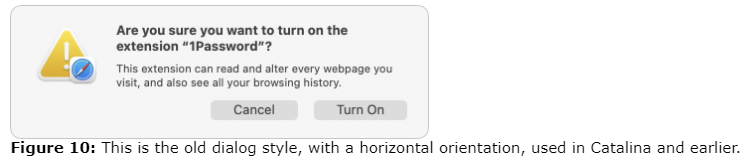
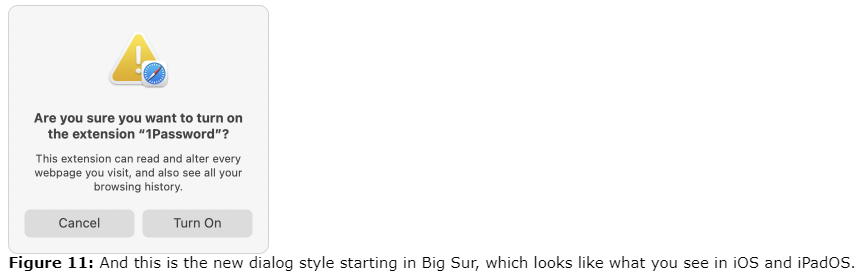
要使用旧式对话框(同样,仅在某些地方,取决于开发人员如何设计他们的应用程序),请输入以下命令:
xxxxxxxxxxdefaults write -g NSAlertMetricsGatheringEnabled -bool false您必须退出并重新打开任何正在运行的应用程序(或根据情况重新启动Mac)才能看到更改。
要恢复默认行为,请使用以下命令:
xxxxxxxxxxdefaults delete -g NSAlertMetricsGatheringEnabled执行管理行为
这组食谱涉及管理工具——你可能需要在多用户Mac、服务器或远程Mac上做的事情。
从命令行使用软件更新
在Mojave之前,苹果使用App Store应用程序更新系统软件(以及苹果和第三方的应用程序)。在Mojave和更高版本中,系统偏好设置的软件更新窗格处理系统更新,而App Store仅用于应用程序更新。无论如何,如果你更喜欢使用命令行进行更新,否则你会使用系统偏好设置或App Store进行更新,或者如果你想通过SSH在远程Mac上更新苹果软件,你可以!
要更新Apple系统软件(无论您使用的是哪个版本的macOS),您都可以使用 softwareupdate 命令。输入以下内容:
xxxxxxxxxxsudo softwareupdate -i -a-i 和 -a 标志合在一起意味着“继续安装所有可用的更新”
你通常通过App Store应用程序更新的应用程序呢?为此,您需要一个名为 mas 的第三方命令行工具(可通过Homebrew获得)。该软件的主页提供了安装和使用的详细信息,但举个例子,您可以使用 mas upgrade 来安装所有挂起的更新。
列出Mac的重启历史记录
你上次启动Mac是什么时候?快速检查的方法是输入:
xxxxxxxxxxlast reboot答案将以这种格式显示为列表(可能会在之后列出早期的重新启动,具体取决于您的Mac型号和您使用的macOS版本):
xxxxxxxxxxreboot ~ Fri Feb 7 13:05显示您的Mac运行了多长时间
与上一个配方稍有不同的是,该命令告诉您自上次(重新)引导以来的经过时间(与原始日期和时间相反):
xxxxxxxxxxuptime答案看起来像这样:
xxxxxxxxxx19:09 up 4 days, 22:32, 3 users, load averages: 1.47 1.82 1.87在此显示中,第一组数字是当前时间。接下来是Mac自上次(重新)启动以来运行的时间。在这个例子中,它已经运行了4天22小时32分钟。该行的其余部分显示了过去1、5和15分钟的用户数量和负载平均值,所有这些通常都可以忽略。
列出最近登录的用户
你的Mac被不同的人使用了吗?用户有时会远程登录吗?如果你想知道谁最近登录过,你可以用这个命令得到一个长长的列表:
xxxxxxxxxxlast此命令列出了登录到此计算机的用户(包括正常的macOS登录和启动shell会话)、他们登录的IP地址或终端(如果适用)、用户登录的时间以及关闭和重新启动等重要系统事件。这份名单可能很长!
创建和编辑用户帐户
通常,您将使用“系统设置/系统首选项”的“用户和组”窗格创建和修改用户帐户。但是,您在那里所做的一切也可以在命令行上完成,如果您必须自动创建用户帐户(使用脚本)或通过SSH在远程Mac上创建帐户,这可能是理想的环境。
您需要的工具是 sysadminctl ,它包含在10.13 High Sierra及更高版本中。有关 sysadminctl 可以做什么的详细信息,请参阅Charles Edge在【macOS上使用sysadminctl】。但这里有个味道。要使用短名称、全名和密码创建新用户,请输入:
xxxxxxxxxxsysadminctl -addUser shortname -fullName "Full Name" -password password例如:
xxxxxxxxxxsysadminctl -addUser carol -fullName "Carol Peletier" -password apocalypse要更改用户的密码并添加提示,您可以使用类似的命令,例如:
xxxxxxxxxxsysadminctl -resetPasswordFor carol -newPassword Shiva -passwordHint "The tiger's name"重置丢失的密码
另一个通常在“系统设置/系统首选项”>“用户和组”中执行的活动是更改密码。但是,如果你不记得自己的密码,或者Mac上任何管理员帐户的密码呢?那么用户和组对你没有用,但你并没有运气不好。
请按照以下步骤操作:
- 在恢复模式下重新启动Mac(请参阅【关于恢复模式】)。
- 当窗口出现时,选择实用程序>终端。
- 在终端窗口中,键入
resetpassword,然后按 Return 。 - 按照提示操作。取决于您运行的macOS版本。无论是否启用了FileVault,以及您是否有恢复密钥,您都可以看到几个不同屏幕中的任何一个。但是,无论如何,系统都会要求您输入并确认密码,然后重新启动Mac。
冻结后自动重新启动
如果你的Mac在你在场的时候完全锁定,你可以按住电源按钮几秒钟,直到它完全关闭,然后再次按下按钮将其重新打开。但是,如果无人值守的Mac冻结,它会一直处于冻结状态,直到有人来重新启动它。这可能会导致问题,特别是当该Mac作为服务器运行时,或者如果你需要远程访问其文件。
要告诉您的Mac,您希望它在系统冻结的情况下尝试自动重启,请输入以下内容:
xxxxxxxxxxsudo systemsetup -setrestartfreeze on这个功能并不总是有效,但值得一试。在改用 off 而不是 on 的情况下重复该命令,以返回默认行为,即保持冻结状态,直到您手动操作为止。
下载旧版本的macOS
如果您正在使用较旧的Mac、测试软件或进行故障排除,您有时可能需要下载比当前使用的版本旧的macOS版本,并且您想要的版本可能在Mac App Store中不可见。
尽管苹果公司提供了10.10 Yosemite及更高版本的安装程序的直接链接(请参阅TidBITS中的【重新下载存档的macOS安装程序以解决过期证书】),但有时这些链接会导致微小的“存根”(stub)安装程序在运行时下载其余数据。你可能更喜欢完整的安装程序,特别是如果你必须重复使用它,或者你正在创建一个可引导的安装程序卷。同样,您可能需要一个特定的旧版本,例如,不仅是10.14,还有10.14.2。
如果您的Mac运行Catalina或更高版本,您可以使用终端下载特定旧版本macOS的完整安装程序:
xxxxxxxxxxsoftwareupdate --fetch-full-installer --full-installer-version version例如:
xxxxxxxxxxsoftwareupdate --fetch-full-installer --full-installer-version 10.14.2softwareupdate 程序会将您请求的安装程序下载到 /Applications 文件夹中(但不会启动它)。虽然并非所有旧版本的macOS都可以通过这种方式使用,但它总是值得一试。
在日志文件中查找有趣的内容
许多Unix和macOS应用程序和后台进程不断地吐出日志文件,详细说明它们一直在做什么,也许最重要的是,它们遇到的任何错误。大多数系统进程将它们的日志文件存储在 /var/log 中,尽管你可以在任何文本编辑器中打开它们中的大多数,但它们往往很长,很难理解,以至于让练习变得比实际更麻烦。幸运的是,您可以使用 grep 命令筛选日志文件以查找特定字符串。
例如,要在主系统日志中查找单词 error 的每个实例(一个有趣条目的确定标志),请输入以下内容:
xxxxxxxxxxgrep error /var/log/system.log或者,要查找涉及Time Machine(其后台进程称为 backupd )的所有条目,请输入以下内容:
xxxxxxxxxxgrep backupd /var/log/system.log如果你更喜欢分页显示,而不是将输出直接转储到命令行上,你可以通过 less 进行管道传输,如下所示:
xxxxxxxxxxgrep backupd /var/log/system.log | less然而,这个故事还有更多。在10.12 Sierra中,苹果公司采用了所谓的“统一”(unified)日志格式,将许多应用程序的日志条目放在一个数据库中,而不是将它们写入单独的文本文件。虽然上述命令仍然有效,但新的日志格式使查找某些类型的信息变得更加困难。尽管我很想描述统一日志记录的所有细节,但我更愿意在牙医那里度过一个下午。然而,我至少可以提供一些建议:
在最新版本的macOS中,如果您打开Console实用程序并在侧边栏中选择Mac的名称,您将获得系统日志中新条目的实时流式列表。如果您想在终端中获得相同的动态视图,请使用以下命令:
xxxxxxxxxxlog stream当然,这些消息可能过得太快而没有用处,也许你想过滤显示内容,只显示其中的一些。在Console中,您可以在搜索字段中键入一个术语来执行此操作。在命令行上,您可以使用此选项,其中字符串将替换为您要查找的任何内容:
xxxxxxxxxxlog stream --predicate 'eventMessage contains "string"'如果你想按特定的进程名称进行筛选,请这样做,其中 process 是你想要的进程的名称(如
Safari):xxxxxxxxxxlog stream --predicate '(process == "process")'
以下是一些链接,您可以查看以获得更详细的讨论:
- Inside Catalina’s unified log: how has it changed? at the Eclectic Light Company
- Show private log messages in Catalina’s Console.app by George Garside
修改文件
许多常见的食谱涉及以某种方式修改文件。这里有一个选择。
更改文件夹中所有文件的扩展名
从Yosemite开始,Finder终于有了内置的批重命名功能。耶!但是,如果你使用的是旧版本的Mac OS X,或者你只是想从命令行一次重命名大量文件,那么这个食谱就是为你准备的。
在【移动或重命名文件或目录】中讨论的 mv 命令有一个不幸的缺点,即它不能使用通配符一次重命名一批文件。但不要害怕,你仍然可以完成工作。
首先,使用【创建自己的shell脚本】中的说明创建以下shell脚本:
xxxxxxxxxxfor f in $3/*.$1; do base=$(basename $f .$1) mv $f $3/$base.$2done确保它位于PATH中的某个位置,并且是可执行的(请参阅前面的“了解权限基础知识”)。我将此脚本称为chex.sh,表示“change extensions——更改扩展名”
要运行此脚本,请依次输入脚本名称、旧扩展名、新扩展名和要进行更改的目录。
例如,更改 ~/Documents 中具有扩展名的所有文件 .JPG 以 .jpeg 结尾,请输入以下内容:
xxxxxxxxxxchex.sh JPG jpeg ~/Documents解压缩文件
如果你决定下载Unix软件(或自己编译的源代码),它可能会被打包成几种不熟悉的存档格式中的任何一种。正如我在解压缩中提到的,以 .tar 结尾的文件是一种“磁带存档”(一种将文件捆绑在一起而不一定压缩它们的方法);.gz 和 .bz2 扩展名引用了不同的压缩机制,您可能会看到这些机制的组合(如 archive.tar.gz )。
要解压缩和/或解包这些文件,请根据文件的扩展名使用以下命令之一:
xxxxxxxxxxtar -xf archive.tartar -xzf archive.tar.gztar -xjf archive.tar.bz2正如您所看到的,每种压缩格式都需要一个不同的标志——使用 -z 表示 .gz (或 .tgz ),使用 -j 表示 .bz2 (或 .bz )。
当然,您也可能遇到用Zip( .zip )压缩的文件。您可以通过双击在Finder中解压缩这些文件,但如果您想在命令行上这样做,可以这样做:
xxxxxxxxxxunzip archive.zip将文档转换为其他格式
macOS包含一个名为 textutil 的神奇命令行工具,可以在多种常见格式之间转换文本文档。这在您没有Microsoft Word或对以其他格式保存文件的方式不满意的情况下特别有用。这里有几个例子。
将文件从RTF转换为Word(.doc)
要将文件 file1.rtf(RTF格式)转换为Word格式(.doc)并将其另存为 file2.doc ,请输入以下命令:
xxxxxxxxxxtextutil -convert doc file1.rtf -output file2.doc将文件从Word(.doc)转换为HTML
要将文件 file1.doc(Word格式)转换为HTML格式并另存为 file1.HTML ,请输入以下内容:
xxxxxxxxxxtextutil -convert html file1.doc(如果没有指定文件名,textutil 将使用与您请求的格式对应的扩展名的相同文件名。)
xxxxxxxxxx注意:textutil程序也支持其他格式;在上述示例中,只需将您选择的格式替换为doc或html。最有用的选项包括txt(纯文本)、html(html)、rtfd(带附件的RTF)、docx(Open Office XML)和webarchive(类似Safari使用的网络档案)。
操纵图形
macOS附带的一个出色的Unix瑰宝是一个名为 sips(scriptable image processing system——可脚本化图像处理系统)的强大程序,它允许您从命令行操纵图形。在大多数情况下,你会想在GUI应用程序中调整照片和绘图,这样你就可以看到你在做什么。但对于简单的机械任务,如调整大小、裁剪、旋转和翻转图像,sips 是一个优雅的解决方案。而且,顾名思义,它特别适合shell脚本。
像往常一样,您可以使用 man sips 了解有关此程序的所有信息。但我想向您展示一个简单但有用的任务示例,您可以使用它。所有这些示例都修改了当前目录中名为 image.jpeg 的文件;显然,将路径替换为您想要操作的任何图像。
xxxxxxxxxx警告!如下所述,这些命令修改目标映像而不是复制,并且无法撤消。因此,最好先制作一个副本(或确保你的脚本先制作一份副本)。
将图像调整为固定高度或宽度
要使 image.jpeg 的宽度为400像素(保持其高度与原始图像成比例),请输入:
xxxxxxxxxxsips --resampleWidth 400 image.jpeg要使 image.jpeg 高400像素(保持其宽度与原始图像成比例),请输入:
xxxxxxxxxxsips --resampleHeight 400 image.jpeg要使 image.jpeg 的最长维度为400像素,无论是哪一个维度(并保持另一个维度成比例),请输入:
xxxxxxxxxxsips --resampleHeightWidthMax 400 image.jpeg将图像裁剪(crop)为固定高度和宽度
要将 image.jpeg 裁剪为300像素高乘400像素宽(保持中心点不变,必要时丢弃边缘),请输入:
xxxxxxxxxxsips --cropToHeightWidth 300 400 image.jpegxxxxxxxxxx注意:虽然有一个额外的参数--cropOffset offsetY offsetH可以添加到 --cropToHeightWidth 中,以指定裁剪的原点(以左上角的像素为单位),但此参数的行为是不可预测的——尤其是当offsetY和offsetH都设置为0时。(自己试试看:sips --cropToHeightWidth 300 400 --cropOffset 0 0 image.jpeg)
旋转(rotate)图像
要将 image.jpeg 顺时针旋转90度,请输入:
xxxxxxxxxxsips --rotate 90 image.jpeg翻转(flip)图像
要使 image.jpeg 围绕其水平轴(horizontal axis)翻转,请输入:
xxxxxxxxxxsips --flip horizontal image.jpeg要使 image.jpeg 围绕其垂直轴(vertical axis)翻转,请输入:
xxxxxxxxxxsips --flip vertical image.jpegxxxxxxxxxx提示:您可以使用sips做更多的事情,包括转换文件格式。有关如何做到这一点的一些提示(包括编写可以转换多个文件的脚本),请参阅OSXDaily上的【使用命令行和sips转换图像文件格式】(https://osxdaily.com/2013/01/11/converting-image-file-formats-with-the-command-line-sips/)。使用网络上的信息
命令行环境包括一个名为 curl 的方便程序,可以连接到web、FTP和其他服务器并上传或下载信息。这里有一些如何使用它的例子。
下载文件
如果您知道web、FTP、SFTP或FTPS服务器上远程文件的确切URL,则可以使用以下简单命令获取它(根据需要填写URL):
xxxxxxxxxxcurl -O URL(同样,这是一个大写字母O ,而不是零。)文件被下载到您当前的目录。
保存网页的本地副本
当您在Safari浏览器中浏览网页时,您可以保存任何网页的源代码。您可以使用以下命令在命令行上执行相同的操作,而无需打开浏览器:
xxxxxxxxxxcurl URL > filename.html例如,要将TidBITS主页的源代码保存到名为 tidbits.html 的文件中,可以输入以下命令:
xxxxxxxxxxcurl https://tidbits.com/ > tidbits.html请注意,此命令不会下载从网页链接的图形、样式表或其他文件,因此如果在浏览器中打开,页面可能看起来不完全正确。
将网页的源代码放到剪贴板上
如果你不想把网页保存到文件中,而是想把它放在剪贴板上,这样你就可以把它粘贴到另一个应用程序中了,该怎么办?输入以下内容:
xxxxxxxxxxcurl URL | pbcopy例如:
xxxxxxxxxxcurl https://tidbits.com/ | pbcopy管理网络活动
以下几个食谱涉及获取有关本地和远程网络以及在其上运行的计算机的信息的方法。
获取Mac的公共IP地址
如果您的Mac使用网关、调制解调器或路由器连接到互联网,则其私有IP地址(您可以在“系统首选项”>“网络”中看到的地址)可能与其他计算机看到的公共地址不同。(根据您的ISP、路由器型号以及Mac和路由器的配置方式,您可能有一个IPv4地址,如 12.34.56.78 ,一个IPv6地址,如 1234:5678:9000:abcd:ef01:2345:6789:abcd ,或两者兼而有之。)
要查找Mac当前的公共IPv4地址,请输入以下内容:
xxxxxxxxxxcurl -4 https://icanhazip.com/; echo要查看Mac当前的公共IPv6地址,请输入以下内容:
xxxxxxxxxxcurl -6 https://icanhazip.com/; echoecho 命令只是为了确保在报告IP地址后有一个空行,以提高可读性。
获取附近的Wi-Fi网络列表
菜单栏中的Wi-Fi菜单列出了附近的Wi-Fi网络。但是,如果您已经关闭了该菜单,或者只是想从命令行获取该信息,请输入以下内容:
xxxxxxxxxx/System/Library/PrivateFrameworks/Apple80211.framework/Versions/A/Resources/airport -sxxxxxxxxxx注意:如果你以EPUB格式阅读这本书,上面的行被截断了,缩小试试。
它显示附近网络的名称(SSIDs)、MAC地址、加密类型和其他有用信息。要了解此工具还可以做什么,请用 -h (“help”)标志代替 -s 。是的,执行此命令需要完整的路径:如果你认为你会经常使用它,你可以为它设置一个别名(请参阅前面的【自定义默认值】)。
查看Mac的网络连接
您的Mac当前连接到哪些服务器和其他网络设备?对于所有细节(事实上,比你想要的要多得多的细节),请尝试:
xxxxxxxxxxnetstatnetstat 命令提供了大量关于哪些协议在哪些端口上向哪些地址发送数据或从哪些地址接收数据以及更多信息的详细信息。这可能是压倒性的,但也很有趣,可以一窥哪些流程在网上做各种事情。(别忘了,总是有 man netstat ——请参阅【获取帮助】。)
找出哪些应用程序具有打开的TCP/IP网络连接
您理所当然地认为您的网络浏览器和电子邮件应用程序已连接到互联网。但是,还有哪些应用程序或后台进程具有网络连接?有什么事在暗中“给家里打电话”吗?
要查看您拥有的当前正在访问互联网的进程列表,请输入以下内容:
xxxxxxxxxxlsof -i要查看访问互联网的所有进程的列表,请输入:
xxxxxxxxxxsudo lsof -i无论哪种方式,您都会得到Mac上当前有互联网连接的进程列表,以及它们连接到的域名或IP地址、它们正在使用的端口和其他有用的信息。
确定另一台计算机是否正在运行
你的服务器崩溃了吗?您网络上的另一台Mac是否已打开并处于唤醒状态?确定另一台计算机是否已打开、唤醒并连接到网络的简单方法是使用 ping 命令。
输入以下内容(替换远程计算机的域名或IP地址):
xxxxxxxxxxping address如果你看到一系列看起来像这样的行,那么计算机正在响应:
xxxxxxxxxx64 bytes from 173.255.252.203: icmp_seq=0 ttl=49 time=21.27 ms按 Control - C 停止ping。如果超过30秒没有出现任何此类线路,则表明计算机处于脱机状态,配置为不响应ping,或者存在网络问题。
获取有关Internet服务器的信息
您连接到的web服务器的IP地址是什么?一个简单的方法是使用host命令:
xxxxxxxxxxhost domain-name此命令返回该域名的IP地址。它还指示域名是否是另一台计算机的别名,并列出与该域关联的任何邮件交换服务器。例如,输入 host www.takecontrolbooks.com 以了解Take-Control web服务器的IP地址、www.takecontrolbooks.com 实际上是 takecontrolbooks.com 的别名(指针)的事实,以及 takecontrolbook.com 邮件交换服务器的域名和IP地址。
或者,您可以使用名为 nslookup (name server lookup——名称服务器查找)的命令,该命令接受域名或IP地址作为参数:
xxxxxxxxxxnslookup takecontrolbooks.comnslookup 173.255.252.203除了显示主机的域名或IP地址外,nslookup 还会为您提供它所咨询的DNS服务器的IP地址,这对于了解您是否试图诊断DNS问题非常方便。
xxxxxxxxxx注意:一个名为dig(domain information groper,域信息摸索器——是的,真的)的较新命令的工作方式大致相同,也可以提供域名的IP地址,但需要特殊的标志来从IP地址反向查找域名,并以比nslookup或host可读性低得多的形式显示输出。
获取域名信息
如果您需要了解哪个个人或组织拥有域名,请输入以下内容:
xxxxxxxxxxwhois domain-name例如,如果您输入 whois takecontrolbooks.com ,您将了解哪个注册商处理该域名、其名称服务器的地址,以及(可能)该域名所有者的联系信息。(许多域名注册省略了所有者联系信息以保护隐私。)
清空DNS缓存
当你连接到任何互联网服务(网络服务器、电子邮件服务器、iTunes Store等)时,你的Mac会要求DNS服务器将服务器名称(如takecontrolbooks.com)转换为IP地址(如173.255.252.203)。然后,您的Mac会将该IP地址在DNS缓存中存储一段时间,这样下次您连接到同一台服务器时,它就可以跳过DNS查找步骤,让您更快地到达那里。
但是,有时服务器地址会更改,有时DNS缓存可能会损坏。在任何一种情况下,您都可能会发现自己连接到了错误的网站(或根本没有连接)。最简单的解决方案是刷新DNS缓存,迫使macOS在下次尝试按名称连接到每台服务器时从头开始查找IP地址。
执行此操作的方式因macOS版本而异:
10.10.4 Yosemite 及后续版本
xxxxxxxxxxsudo killall -HUP mDNSResponder10.10.0–10.10.3 Yosemite
xxxxxxxxxxsudo discoveryutil mdnsflushcache10.7 Lion–10.9 Mavericks
xxxxxxxxxxsudo killall -HUP mDNSResponder10.6 Snow Leopard
xxxxxxxxxxsudo dscacheutil -flushcache
请注意,由于这些命令使用 sudo ,您必须提供管理员密码。
使用SSH做更多事情
我介绍了使用SSH登录到另一台Mac并在启动SSH会话中运行命令的基本知识。在这里,我想告诉你使用SSH可以做的两件稍微高级的事情。
验证SSH的RSA指纹
在【启动SSH会话】的步骤2中,我说你必须确认你看到的远程计算机的指纹与它应该具有的指纹匹配。但是你怎么知道电脑的指纹应该是什么?
您可以询问远程计算机的管理员(如果有的话)。但是,如果计算机是您自己的计算机(或者您至少可以物理访问它),您可以使用以下命令确定其指纹,这些命令是您在该Mac上的终端中输入的:
10.11 El Capitan 及后续版本
xxxxxxxxxxssh-keygen -l -f /private/etc/ssh/ssh_host_rsa_key.pub10.8 Mountain Lion 到 10.10 Yosemite
xxxxxxxxxxssh-keygen -l -f /private/etc/ssh_host_rsa_key.pub
您可以看到命令之间的唯一区别是包含密钥的文件的路径。如果Mac运行的是不同的操作系统或不同版本的macOS,则密钥可能位于另一个位置,因此您必须找到它——要么使用 find 或 locate 等命令,要么通过搜索网络来找到该特定操作系统的密钥位置。
设置无密码SSH登录
通常,当您使用SSH登录时,必须输入远程计算机的密码。但是,作为替代方案,您可以使用公钥-私钥对。设置好后,您可以像往常一样输入登录命令(例如 ssh jk@remote-Mac.com ),但就是这样——远程计算机会立即登录,而不会询问您的密码。
我应该指出,根据您的情况,这可能比使用密码更安全或更不安全。从好的方面来说:它避免了键盘记录器在您登录时抓取密码的可能性,并且它可以为您提供一种访问远程计算机的方法,这些计算机出于安全原因不允许基于密码的登录。不利的一面是,如果其他人可以访问你的Mac用户帐户,那么他们以这种方式登录远程服务器就没有障碍。所以:小心使用。
要设置无密码登录,请执行以下步骤:
在主目录中创建一个 .ssh 目录(如果还不存在),并移动到其中——这是存储ssh密钥的标准位置:
xxxxxxxxxxmkdir ~/.ssh; cd ~/.ssh请注意,由于此目录以点(
.)开头,因此它通常在Finder中不可见。对该目录应用正确的权限:
xxxxxxxxxxchmod go-rwx .ssh创建公钥-私钥对:
xxxxxxxxxxssh-keygen -b 1024 -t rsa -f id_rsa -P ""此过程将两个新文件放入 ~/.ssh 中: id_rsa(这是您的私钥,您永远不应该共享)和 id_rsa.pub (这是公钥,您将复制到另一台计算机)。
创建一个名为 authorized_keys 的空文件,其中包含来自其他服务器的密钥:
xxxxxxxxxxtouch authorized_keys使用重定向输入(<)技术将公钥的内容放在剪贴板上:
xxxxxxxxxxpbcopy < ~/.ssh/id_rsa.pub像往常一样使用SSH登录到远程计算机。
在远程计算机上,切换到 ~/.ssh 目录:
xxxxxxxxxxcd ~/.ssh打开远程计算机的 authorized_keys 文件:
xxxxxxxxxxnano ~/.ssh/authorized_keys使用箭头键向下移动到文件末尾的空行,然后按 ⌘ - V 粘贴您在步骤5中复制的公钥。
按 Control - X 退出,按 Y 保存,按 Return 接受现有文件名。
输入
exit关闭远程SSH连接。
现在,尝试再次登录,就像您在步骤6中所做的那样——但这次(从现在开始),您将不会被提示输入密码!
您可以对任意数量的远程计算机重复此过程;跳过前四个步骤(因为您可以重用相同的密钥对),从步骤5开始。
xxxxxxxxxx提示:1Password 8具有SSH密钥管理功能,可以将上述所有内容压缩到几个步骤中。它允许您使用Touch ID解锁SSH会话(在支持的Mac上),并在设备之间同步密钥。有关详细信息,请阅读【控制1Password】(另一本书)。
使用远程Mac
这两个食谱可以帮助您使用远程访问的Mac。
重新启动远程Mac
如果你需要重新启动你面前的Mac,你可以简单地选择苹果 > 重新启动。
但是,如果您通过SSH登录到另一台Mac呢?要重新启动它,只需输入以下内容:
xxxxxxxxxxreboot不用说,你应该谨慎使用它——当时碰巧使用电脑的任何人都可能不高兴!
xxxxxxxxxx注意:您也可以使用此命令重新启动自己的Mac,但通常为更安全,应选择Apple > 重新启动。
在没有密码提示的情况下重新启动受FileVault保护的Mac
如果您需要远程重新启动受FileVault保护的Mac,可以在Mac重新打开时不会卡在密码屏幕上。
首先,确保远程Mac支持 authrestart 命令。您可以通过SSH连接到远程Mac进行检查(或者,如果您可以物理访问Mac,请在其上打开终端),然后输入:
xxxxxxxxxxfdesetup supportsauthrestartxxxxxxxxxx注意:fdesetup中的fde代表全磁盘加密。
如果该命令返回 true ,则可以继续。
之后立即重新启动系统而不提示密码的命令是:
xxxxxxxxxxsudo fdesetup authrestart输入该密码,提供管理员密码,远程Mac应该会重新启动,而不会再有任何麻烦。
故障排除和维修问题
接下来的几个食谱可以帮助您解决让Mac无法正常工作的问题。
从垃圾箱中删除顽固的项目
偶尔,你可能会发现,无论你做什么,你都无法清空垃圾桶。也许你会收到一条难以理解的错误消息,或者它根本不起作用。如果发生这种情况,并且你运行的是10.10 Yosemite或更早版本,首先要尝试的是选择Finder>Secure Empty Trash(唉,这在10.11 El Capitan中被删除了)。但是,如果这不起作用,请尝试以下操作(当然要采取与 sudo 相关的所有必要预防措施):
xxxxxxxxxxsudo rm -ri ~/.Trash/*rm 命令提示您确认删除每个项目。
xxxxxxxxxx警告!请确保键入这些命令完全正确;如果你不小心,使用sudo rm会造成严重的伤害!
如果这不起作用,请尝试以下每一种方法,直到垃圾桶变空:
xxxxxxxxxxsudo rm -ri /.Trashes/*sudo rm -ri /Volumes/*/.Trashes/*xxxxxxxxxx提示:如果连sudo rm都不会删除文件或文件夹,无论它是否在垃圾箱中,请尝试输入sudo chflags -R nouchg,noschg path/to/item;然后重试sudo rm。Chflags是“更改标志”,一种分配或删除某些元数据的方式。Schg是系统的“不可变”标志,而uchg是用户的“不可改变”标志。这些与Finder的“获取信息”窗口中的“锁定”复选框非常相似。所以noschg,nouchg的意思是“如果这些旗帜存在,就把它们拿走。”
弄清楚为什么无法卸载卷
您是否曾尝试弹出外部硬盘驱动器、磁盘映像或网络卷,但只看到一条错误消息,说明卷正在使用中?如果是这样,最令人恼火的部分可能是找出哪个进程正在使用它,这样你就可以退出那个进程。因此,请输入以下内容,将无法卸载的卷的名称替换为 VolumeName :
xxxxxxxxxxlsof | grep /Volumes/VolumeName此命令显示您拥有的当前正在使用此卷的任何进程;有了这些信息,您可以退出程序(必要时使用 kill 命令,如停止程序中所述)。一个常见的冒犯者: zsh 或 bash shell本身!如果是这样的话,你会看到这样的东西:
xxxxxxxxxxzsh 14384 jk cwd DIR 45,8 330 2 /Volumes/Data如果你在shell中导航到此卷上的某个目录,macOS会认为它“正在使用中”。在这种情况下,解决方案是退出shell,或者简单地 cd 到另一个目录。
如果这个命令没有告诉你你需要知道什么,请重复它,前面加上 sudo 。
找出是什么让你的Mac保持清醒
如果你的Mac拒绝睡眠,很可能是因为某个进程正在完成一项任务,导致睡眠无法立即发生。但那会是什么过程呢?要找出答案,请尝试以下命令:
xxxxxxxxxxpmset -g assertions | grep -E "(PreventUserIdleSystemSleep|PreventUserIdleDisplaySleep)"输出看起来像这样:
xxxxxxxxxxPreventUserIdleDisplaySleep 0PreventUserIdleSystemSleep 1pid 550(sharingd): [0x0001120f000190bb] 00:01:59 PreventUserIdleSystemSleep named: "Handoff"第一行(PreventUserIdleDisplaySleep)告诉您是否有任何东西正在阻止显示睡眠(0 表示否,1 表示是),第二行(PreventUserIdleSystemSleep)告诉您是否有什么东西正在阻止系统睡眠。
如果其中任何一个的答案为1(是),则下面的行列出了该进程的PID和名称——在这个例子中,sharingd(负责切换的系统进程),尽管您也可能看到Time Machine或许多其他进程中的任何一个。
xxxxxxxxxx提示:如果你有相反的问题,并且出于某种原因想让你的Mac保持唤醒状态,该怎么办?没问题:只需输入caffeinate,您的Mac将保持唤醒状态,直到您按Control-C或结束shell会话。要让你的Mac在特定时间内保持清醒,请输入caffeinate -u -t 7200(7200是以秒表示的两个小时:你可以使用任何你想要的时间)。
重置启动服务数据库
macOS中的Launch Services数据库会跟踪哪些程序用于打开哪些文件等。如果您发现双击文件时打开了错误的应用程序,或者图标与正确的项目不匹配,您可能需要重置启动服务数据库。这样做(以单行形式输入命令—— LaunchServices.和 framework 之间没有空格,并省略路径中可能看到的连字符):
xxxxxxxxxx/System/Library/Frameworks/CoreServices.framework/Frameworks/LaunchServices.framework/Support/lsregister -kill -r -domain local -domain system -domain user因为这会重置许多默认映射,所以你的Mac可能会认为你是第一次启动应用程序,并询问是否正常。同意警报,你应该状态良好。
从命令行使用磁盘实用程序
苹果历史悠久的磁盘实用程序,包括在macOS中,可以诊断和修复多种类型的磁盘问题。它还可以装载和卸载卷;擦除、格式化和分区磁盘;创建和转换磁盘映像;以及更多。如果您在命令行上需要这些功能(例如,通过SSH访问远程Mac时,或者如果磁盘实用程序不工作),您可以使用磁盘实用程序的命令行版本 diskutil 访问它们。
diskutil 可以执行的任务列表很长——只要看看 man diskutil ,你就会明白我的意思。事实上,diskutil 甚至可以完成GUI版本的应用程序无法完成的一系列事情,例如创建Fusion卷(我在本书中没有介绍)。因为除了极少数情况外,您很可能会使用磁盘工具,所以我不会详细介绍 diskutil 。然而,我确实想让你了解一些重要的基础知识。
列出卷
diskutil 中的几乎每个任务都需要您识别要处理的磁盘或卷。在某些情况下,但并非所有情况下,可见的卷名(如“Macintosh HD”)都有效。即使这样,使用称为磁盘标识符的代码也更精确。因此,您可能要做的第一件事是列出所有设备(磁盘和卷)以获取其磁盘标识符。
从以下内容开始:
xxxxxxxxxxdiskutil list该命令会列出可用设备的列表,其中许多设备可能在Finder中不可见。例如,在运行Catalina的MacBook Pro上——没有任何手动分区——我看到六个设备,每个设备都有多个卷,称为切片——slices(图12)。
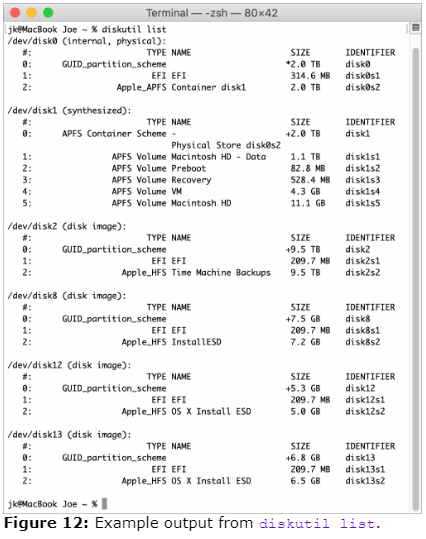
浏览此列表,找到您感兴趣的卷。NAME列通常会有所帮助,尽管您可能还需要从TYPE和SIZE列中的信息中做出一些推断。在这个例子中,我的只读系统卷Macintosh HD的标识符是 disk1s5(即磁盘1,切片5)。Macintosh HD数据卷是 disk1s1 ,我的大部分数据都存储在这里。而容纳这两个(以及其他几个)的APFS容器只是普通 disk1 。
一旦你有了要使用的磁盘的标识符,你就可以将它插入到各种命令中。我在这里列出一些,假装我想在 disk1s1 上使用它们。(但请记住,不要按原样使用这些标识符——用标识符替换您要使用的任何磁盘。)
卸载已挂载的卷
要卸载(或弹出,eject)标识符为 disk1s1 的已装载卷,请输入:
xxxxxxxxxxdiskutil unmount disk1s1xxxxxxxxxx注意:除非您在恢复模式下运行终端,否则无法卸载启动卷。
要一次卸载 disk1 上的所有卷(slices——片),请输入:
xxxxxxxxxxdiskutil unmountDisk disk1装载未装载的卷
如果 disk1s1 可用但未安装,我可以这样安装它:
xxxxxxxxxxdiskutil mount disk1s1要一次装载 disk1 上的所有卷(片),请输入:
xxxxxxxxxxdiskutil mountDisk disk1验证卷
要检查卷 disk1s1 是否有错误,但不尝试修复发现的任何错误,请输入:
xxxxxxxxxxdiskutil verifyVolume disk1s1与前面的示例一样, diskutil verifyDisk disk1 将对整个磁盘执行相同的操作。
修复卷
要检查卷 disk1s1 是否有错误并尝试修复发现的错误,请输入:
xxxxxxxxxxdiskutil repairVolume disk1s1再次,diskutil repairDisk disk1 将对整个磁盘执行验证和修复操作。
xxxxxxxxxx注意:当您使用diskutil verifyVolume 或 diskutil repairVolume时,在幕后,一个名为fsck(“file system consistency check——文件系统一致性检查”)的程序会运行。在某些情况下,您也可以单独运行该程序——请参阅下一个食谱。
有关更多选项,请咨询 man diskutil 。
修复单用户模式下的磁盘问题
在前面的配方中,我提到了 fsck 工具,Disk Utility依赖该工具执行某些任务。您也可以单独运行它,但只能在Mac以单用户模式启动时运行。只有较旧的基于英特尔的Mac电脑才能做到这一点——如果你的Mac电脑有T2芯片(见此列表)或M系列苹果硅处理器,如果不进行大量危险的摆弄,单用户模式就无法使用。(如果你有一台较新的Mac,你可以在恢复模式下做一些类似的事情;请参阅接下来的两个食谱。)
首先,在按住 ⌘ - S 键的同时打开(或重新启动)Mac以进入单用户模式。您将看到一个与终端窗口内部非常相似的文本显示。
输入以下命令:
xxxxxxxxxx/sbin/fsck -yfsck 工具检查您的大部分磁盘是否有错误,并修复可能的错误。要在之后正常重启Mac,请输入 exit 。
在恢复模式下重新启动
早些时候,在【Restart a Remote Mac】中,我提到了 reboot 命令,它可以重新启动您运行它的任何Mac(无论是本地还是远程)。如果您想在恢复模式下重新启动(例如用于故障排除或重新安装macOS),正常的方法是在重新启动时按住 ⌘ - R ,或者在M系列Mac上按住电源按钮(有关详细信息,请参阅【关于恢复模式】)。但也可以告诉你的Mac,它的下一次启动应该直接进入恢复模式,不需要特殊的密钥。
方法如下:
xxxxxxxxxxsudo nvram recovery-boot-mode=RecoveryModeDiskxxxxxxxxxx注意:nvram命令指的是“non-volatile RAM,非易失性RAM”,这是一种RAM,当Mac断电时,其内容会被保留。
输入此命令后,您可以按常规方式重新启动或输入 reboot 命令。但是请注意,在您更改之前,您的Mac将始终设置为在恢复模式下重新启动!因此,当您处于该模式时,选择实用程序>终端并输入以下命令将Mac重置为正常启动是至关重要的:
xxxxxxxxxxsudo nvram -d recovery-boot-mode顺便说一句,在恢复模式技巧中重新启动有几种变体。要重新启动到internet恢复,请使用:
xxxxxxxxxxsudo nvram internet-recovery-mode=RecoveryModeNetwork或者,要重新启动到Apple硬件诊断,请使用:
xxxxxxxxxxsudo nvram recovery-boot-mode=DiagsModeDisk在恢复模式下使用终端
一旦您重新启动到恢复模式(以正常方式,如【关于恢复模式】中所述,或使用前面配方中的命令),您将看到一个显示多个选项的窗口。还有一个实用程序菜单,其中一个命令是终端,因此(正如您所料),您可以选择实用程序>终端来运行终端。
但是,如果您计划在终端中执行任何需要访问任何磁盘的操作,则必须在打开终端之前装载它们。为此,请选择“磁盘工具”,然后单击“继续”。在侧边栏中选择要挂载的卷。然后单击Mount并在提示时提供密码。对要装载的任何其他卷重复此操作。
现在,您可以选择实用程序>终端!
但是,请注意以下几点:
- 终端在恢复模式下运行
bashshell——zsh不可用。 - 您的 .zshrc 或 .bash_profile 将无法加载,因为您没有使用常规用户帐户登录。
- 因为您的PATH不会包含您期望的目录,所以最好使用程序的完整路径名运行程序。但是,正如zsh在恢复模式下丢失一样,许多其他Unix程序也是如此。要引用启动磁盘上的程序,请提供以 /Volumes 开头的完整路径名,例如 /Volumes/Macintosh\ HD/usr/bin/rsync 。
在终端中完成后,您可以像往常一样 exit 以使用其他macOS实用程序,或输入 reboot 以重新启动。
关闭自动启动
如果你有一台2016年推出的Mac笔记本电脑,它很可能包含一个隐藏的、很少被讨论的功能,称为自动启动。简单地说,即使计算机完全关闭,当您按任何键时,此功能也会打开计算机。我想这使得打开电脑比按下电源按钮稍微容易一些,但也有一个后果:如果你想清洁键盘、更换键帽,或者进行任何其他可能涉及触摸按键的维护或维修,如果不打开Mac,你就无法做到这一点!
然而,有一个简单的解决方案:
xxxxxxxxxxsudo nvram AutoBoot=%00一旦你输入了这个,你就可以关闭你的Mac,不用担心它会自动打开——你必须按下实际的电源按钮才能这样做。
要重新启用自动启动,请使用以下命令:
xxxxxxxxxxsudo nvram AutoBoot=%03远程启用或禁用屏幕共享
我经常使用屏幕共享来查看和控制我拥有的其他Mac的屏幕。但有时,由于我无法解释的原因,即使在macOS的许多更新中都发生了这种情况,当我尝试共享其屏幕时,我的一台Mac决定停止响应。如果我亲自前往Mac并打开“系统设置”>“通用”>“共享”,屏幕共享似乎已打开,但该Mac在我本地网络上的其他Mac的查找器中没有显示为可用于屏幕共享。我听说其他人也有类似的经历。
幸运的是,只要另一台Mac可以通过SSH进行远程登录(请参阅【登录到另一台计算机】),您就可以快速轻松地解决此问题。(就此而言,如果您有SSH访问权限,即使之前已关闭,也可以使用此功能打开屏幕共享。)请执行以下操作:
通过SSH连接到远程Mac。
要禁用屏幕共享(即使它已打开,您也可能必须这样做,但如我上面的示例所示,没有响应),请输入:
xxxxxxxxxxsudo launchctl bootout system /System/Library/LaunchDaemons/com.apple.screensharing.plist出现提示时输入管理员密码。
然后,要(重新)启用屏幕共享,请输入:
xxxxxxxxxxsudo launchctl bootstrap system /System/Library/LaunchDaemons/com.apple.screensharing.plist
完成该操作后,您应该能够共享其他Mac的屏幕。
获取风格帮助
接下来的两个食谱让你在比终端更友好的环境中阅读手册页,而无需安装任何额外的软件。之后,程序员可以使用这种技术来获得即时建议。
在预览中阅读手册页
这本书的早期版本有一个很棒的食谱,可以在Preview中查看手册页,它依赖于两个事实,即人类可以将手册页保存为格式精美的PostScript文件,而Preview可以读取这些文件。出于我只能猜测的原因,苹果公司从Ventura的Preview中删除了PostScript兼容性,因此旧配方不再适用。然而,还有另一种方法可以获得相同的结果,即使用名为 mandoc 的命令将手册页转换为PDF格式(Preview仍然可以读取)。而且,由于该命令在早期版本的macOS中也有效,因此您可以在Catalina或更高版本中使用此修订后的配方。
因为这是一个多步骤的过程,所以您需要一个shell函数(类似于shell脚本,但直接包含在 .zshrc 或 .bash_profile 文件中)来帮助您完成此操作。因此,按照【自定义默认值】中的说明,将以下行放入 .zshrc 或 .bash_profile 中:
x
preman(){mandoc -T pdf "$(/usr/bin/man -w $@)" | open -f -a Preview.app}完成上述操作后,在通过输入 source .zshrc (代表 zsh )或 source .bash_profile (代表 bash )或打开一个新的shell重新加载新配置后,输入以下内容,替换您想在Preview中阅读的任何命令的名称:
xxxxxxxxxxpsman command瞧!几秒钟后,预览中会打开一个漂亮的手册页。
阅读BBEdit中的手册页
也许你是一个纯文本、等宽字体的人。如果你仍然保持BBEdit打开,你可以用它来打开手册页,而不是内置的手册程序。
为此,请安装可用于任一编辑器的命令行工具,将以下行添加到 .zshrc 或 .bash_profile 中(请参阅【自定义默认值】),然后启动新的shell会话:
xxxxxxxxxxexport MANPAGER="col -b | bbedit --clean --view-top"此后,输入 man (后跟您选择的命令,如 man ls )将在文本编辑器中显示手册页。
获取编程问题的快速答案
无论你是用Swift还是Objective-C编写应用程序,用PHP还是JavaScript编写web程序,或者只是偶尔编写 zsh 或 bash 脚本,你都会不时遇到编程难题、问题和疑问。你可以去你最喜欢的搜索引擎搜索提示,或者你可以直接去最受欢迎的在线社区之一分享编程建议:Stack Overflow。
一位名叫 Igor Chubin 的聪明的开发人员创建了一个名为 cheat.sh 的工具(如备忘单中的一样,也可以缩写为 cht.sh ),它接受你在命令行上输入的问题,在Stack Overflow上查找它,并返回它找到的第一个答案——同样,就在命令行!这几乎可以用于任何编程或脚本语言。
要使用的格式是:curl cht.sh/language/query (其中查询中的空格被+符号替换)。例如,假设我想知道如何在 zsh 中编写while循环。我可以试试:
xxxxxxxxxxcurl cht.sh/zsh/while+loop这是我得到的结果(图13):
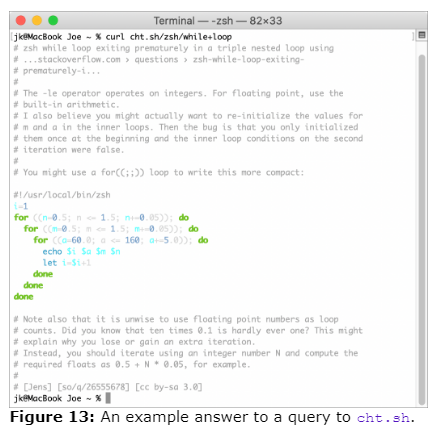
上面的图形可能有点难以阅读,但它的要点是,它是一些程序员关于在 zsh 中使用while循环做某事的具体问题的答案。您遇到的具体问题可能不一样,但如果您只需要基本语法,您可以在示例中清楚地看到它。
但请记住,这只是Stack Overflow搜索这些术语的第一个答案。如果你想看到下一个答案,请附加 /2 ,如下所示:
xxxxxxxxxxcurl cht.sh/zsh/while+loop/2当然,你可以继续寻找更多的答案。
您还可以向cht.sh询问特定命令(例如 curl cht.sh/pwd 或 curl cht.sh/scp ),甚至学习整个编程语言的基础知识(例如 curl ct.sh/swift/:learn )。有关更多语法示例,请参阅cheat.sh。
做其他随机技巧
最后,我们有一堆有趣的食谱,它们并不完全适合其他任何类别。享受吧!
取消隐藏用户库文件夹
我在这本书中多次提到用户库文件夹(即 /Users/you/Library 或简称 ~/Library )。在命令行上看到这一点从来都不是问题,但自10.7 Lion时代以来,苹果一直将其隐藏在Finder中。我确信,他们这样做是为了降低用户意外造成损害的风险。但很遗憾,因为在知识渊博的人手中,~/Library 文件夹非常有用,即使不在终端中,我也经常访问它。
查看此文件夹至少有19种不同的方法(请参阅Macworld的Lion和Mountain Lion中查看~/Library文件夹的18种方法,该方法后来用第19种技术进行了更新)。这是我使用的一个——我在很多年前做过一次,在macOS的许多升级中,我的 ~/Library 文件夹在Finder中都没有隐藏:
xxxxxxxxxxchflags nohidden ~/Library就是这样!完成此操作后,您的 ~/Library 将出现在您的主文件夹中以及Finder的Go菜单上。
截图
您可以按 ⌘ - Shift - 3 进行截图;默认情况下,图像名为Picture X,并存储在您的桌面上。但是,如果你想截图并给它起一个不同的名字,或者把它存储在其他地方呢?或者——这很酷——给你通过SSH登录的远程Mac截图?
您可以使用此命令(替换保存的屏幕截图的名称和位置以进行尝试):
xxxxxxxxxxscreencapture ~/myscreen.pngxxxxxxxxxx注意:回想一下,从Catalina开始,screencapture 程序需要在“系统首选项”>“安全与隐私”>“隐私”>屏幕录制中获得特殊许可。
压缩磁盘映像
在Disk Utility可以创建的众多磁盘映像格式中,其中两种——稀疏磁盘映像和稀疏捆绑磁盘映像——具有一个有趣的特性,即它们可以根据需要扩展(最高可达预设限制)以容纳更多文件。(请参阅我的TidBITS文章【发现稀疏捆绑磁盘映像】。)唯一的问题是,当您删除文件时,它们不会自动再次收缩!
hdiutil 程序可以很容易地为您解决这个问题。要压缩稀疏或稀疏束图像,使其仅占用所需的空间,请输入以下内容,并酌情替换图像的名称和位置:
xxxxxxxxxxhdiutil compact image.dmgxxxxxxxxxx注意:hdiutil工具可以对磁盘映像做更多的事情——创建、转换、加密等等。参阅 man hdiutil。
从命令行使用文本转语音
这主要是为了好玩。要让您的Mac使用当前在“系统首选项”>“听写和语音(旧版本macOS中的语音)”>“文本转语音”中选择的文本转语音语音朗读文本,请输入以下内容:
xxxxxxxxxxsay "Hello there"请注意,假设您在另一端登录到Mac,这甚至可以远程工作。负责任地使用你的力量!
xxxxxxxxxx注意:在Sonoma和更高版本下,如果您启用了个人语音(在“系统设置”>“辅助功能”>“个人语音”中),则此命令可能会失败。
作为一个更实际的例子,你可以使用这样的命令制作一个快速而肮脏的倒计时,用 60 秒代替Mac说出你输入的文本之前的等待时间:
xxxxxxxxxxsleep 60; say "One minute has elapsed"启用或禁用Mac的启动铃声
从2016年开始,苹果在大多数新的Mac型号中默认禁用了启动铃声……然后,在Big Sur,他们又把它带回来了!(现在,您可以通过在“系统偏好设置”>“声音”>“音效”中选中或取消选中“启动时播放声音”来启用或禁用启动提示音。)如果您有一台最近的老式Mac没有运行Big Sur或更高版本,并且错过了启动提示音,请使用此选项启用它:
xxxxxxxxxxsudo nvram StartupMute=%00要在现代Mac上静音启动铃声(即使在Big Sur或更高版本下,作为系统首选项复选框的替代方案),请使用以下命令:
xxxxxxxxxxsudo nvram StartupMute=%01在通常有启动铃声的旧Mac上,您可以使用此命令将其静音:
xxxxxxxxxxsudo nvram SystemAudioVolume=%80要在较旧的Mac上重新启用铃声,您可以使用一个稍微不同的命令:
xxxxxxxxxxsudo nvram -d SystemAudioVolume从命令行发送短信
您可以从手机发送短信,使用Yosemite或更高版本和iPhone的组合,您可以在Mac上使用Messages发送短信。但即使没有iPhone,也可以使用任何版本的macOS,您也可以从命令行发送短信!这在shell脚本中可能很有用——例如,如果您希望收到脚本成功完成(或失败)的通知。
此命令使用Ian Webster提供的名为TextBelt的服务(有关更多信息,请参阅TextBelt网站):
xxxxxxxxxxcurl -X POST http://textbelt.com/text -d number=mobile-number -d message="message-text" -d key=textbelt用10位电话号码填写手机号码(有关在美国境外使用该服务的详细信息,请访问TextBelt网站),并将消息文本替换为您的消息文本。
虽然这项服务过去是完全免费的,但现在你每天只能发送一条免费消息。要发送更多,您必须支付适度的费用,然后将其与您在网站上生成的自定义API密钥相关联。然后,该键将替换上述命令中的textbelt。
在CSV文件中查找项目频率
好吧,这个有点晦涩,但听我说完。我经常使用CSV(逗号分隔值)文件,如导出的电子表格和数据库。以下是一个内容示例:
xxxxxxxxxxAnn,2020,purple,42Bob,2019,green,13Carla,2013,blue,42David,2011,purple,13Edie,2020,green,42(不,这些数据不是密码或任何东西——它只是随机的。)
如果我只是想找到紫色的频率(来自第三列)或数量(来自第四列)怎么办?假设上面的数据在一个名为 file.csv 的文件中,我会这样做,其中#被替换为我想排序的列(来源:Bruce Potter):
xxxxxxxxxxcut -d ',' -f # file.csv | sort -n | uniq -c | sort -nr例如,要按颜色排序(第3列),我会使用:
xxxxxxxxxxcut -d ',' -f 3 file.csv | sort -n | uniq -c | sort -nr应用于该文件的该命令将产生以下输出:
xxxxxxxxxx2 purple2 green1 blue也就是说:第3列各有两个实例包含紫色,然后是蓝色。
或者,要按金额排序(第4列),我会使用:
xxxxxxxxxxcut -d ',' -f 4 file.csv | sort -n | uniq -c | sort -nr应用于该文件的该命令将产生以下输出:
xxxxxxxxxx3 422 13换言之:3个42,2个13。
当然,这种确切的操作可能是你很少需要的,但我想向你展示这个食谱是如何工作的,这样你就可以根据自己的需求进行调整。
如您所见,这是四个命令通过管道(|)顺序相互馈送—— cut 的输出到 sort , sort 的输出再到 uniq,而 uniq 的输出又再到 sort 。这是如何分解的:
xxxxxxxxxxcut -d ',' -f 3 file.csvcut命令从文件中的一行剪切(或实际上复制)一个元素,用单引号(逗号)内指定的分隔符(-d)标识它。field(-f)参数告诉它第三个这样的项是我们想要的,当然 file.csv 是我们正在查找的文件。因此,命令的这一部分本身将产生每行中的第三个项目,如下所示:
xxxxxxxxxxpurplegreenbluepurplegreenxxxxxxxxxxsort -nsort命令——你永远猜不到——对输入进行排序!-n标志表示数字排序(与字母排序相反)。因此,如果运行到这一点的整个命令,您将得到:xxxxxxxxxxbluegreengreenpurplepurplexxxxxxxxxxuniq -cuniq命令当然意味着“唯一”(unique),它过滤掉重复的行。-c标志表示每行前面有它出现的次数。因此,到目前为止的输出将是:xxxxxxxxxx1 blue2 green2 purplexxxxxxxxxxsort -nr现在我们有了第二个
sort实例,但这次将-r(reverse,反向)标志添加到-n中,因此新列表将按降序排列:xxxxxxxxxx2 purple2 green1 blue
当你看到这样的多步骤命令时,我建议你一步一步地分解它,一次尝试每个元素,并在执行过程中查看相关的手册页,以了解每个步骤的作用。然后尝试混合和匹配以创建新命令!
xxxxxxxxxx提示:如果你经常使用这种命令,而不是记住它,你可以对大部分命令使用全局(内联)别名。
防止笔记本电脑在旅行中被吵醒
Mac笔记本电脑的设计是当你合上盖子时自动进入睡眠状态,当你打开盖子时自动醒来。但是,如果你的电脑在机箱中以正确的方式被撞击,盖子可以打开到刚好能唤醒电脑的程度,这可能会导致电脑过热,或者导致你的电池耗尽,而电脑本应处于休眠状态。
要防止电脑在盖子打开时自动唤醒,请输入以下内容:
xxxxxxxxxxsudo pmset -a lidwake 0之后,在打开盖子后按一个键唤醒您的Mac。
(要反转此设置,请重复该命令,将 0 替换为 1 。)
列出更多目录信息
您应该完全熟悉“查看内容”中介绍的 ls(“list”)命令。在修改其行为的标志中,我在本书的其他地方描述了 -l (“长格式”)和 -h (“人类可读”)。
但如果你想让 ls 真正向你展示一切,你需要再添加一些标志。
为了使命令更易于使用,请向 .zshrc 或 .bash_profile 添加别名(请参阅【创建别名】),如下所示:
xxxxxxxxxxalias ls="ls -lah@e"标志 -a 列出了所有文件,包括隐藏的文件(以句点开头的文件)。-@ 标志列出了扩展属性(由权限字符串末尾的 @ 表示),-e 标志列出了所有访问控制列表或ACL(由权限串末尾的 + 表示)。(是的,我同意 -@ 和 -e 的含义乍一看似乎是倒退的!)
xxxxxxxxxx提示:对于常见的非常简短的命令行食谱,请关注Mark Krenz的command line Magic推特帐户。