第七章 将命令行带入现实世界
到目前为止,在这本书中,我基本上忽略了Mac的图形界面,将命令行环境视为一个独立的世界。事实上,由于命令行界面和图形界面共享同一组文件和许多相同的程序,它们可以以多种方式进行交互。
在本章中,我将讨论您的shell和Finder如何共享信息并互补彼此的优势——让您两全其美。
第七章 将命令行带入现实世界获取文件或文件夹的路径在Finder中打开当前目录不使用终端打开隐藏目录在终端中打开当前文件夹使用服务(Mavericks 和后续版本)使用 "cd to..."(所有macOS版本)从Finder运行Shell脚本打开macOS应用程序打开URL在macOS中打开文件
获取文件或文件夹的路径
假设你想在Finder中看到的文件或文件夹上从命令行执行一些命令,但你不知道该文件夹的确切路径——或者即使你知道,你也不想键入整个内容。你很幸运:有一种快速简单的方法可以将项目的路径从Finder导入终端窗口。
要获取Finder中项目的路径,请执行以下操作:
- 在终端窗口中,键入要使用的命令,后跟空格。空格是必不可少的!
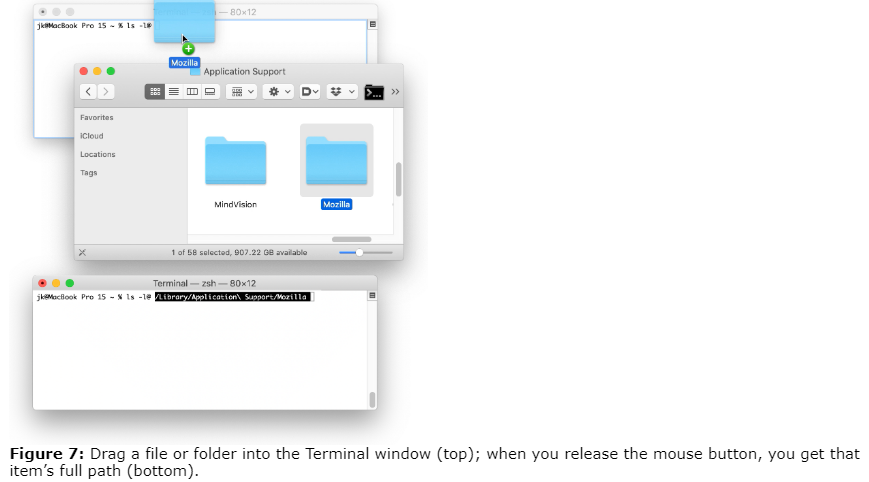
- 将文件或文件夹从Finder拖动到终端窗口中。
一旦您释放鼠标按钮,终端就会复制您拖动到命令行上的文件或文件夹的路径。它甚至会自动为您跳过空格和带反斜杠的单引号!然后,您可以按 Return 键运行该命令。
例如,假设您想使用 ls -l@ 命令列出一个文件夹的内容及其扩展属性(一种元数据,或除实际内容外的有关文件和文件夹的额外信息),这在Finder中看不到——请参阅侧栏【+和@字符是什么?】。您可以键入以下内容:
xxxxxxxxxxls -l@(不要忘记@!后面的空格)然后将一个文件夹拖动到终端窗口中,如图7所示。
在Finder中打开当前目录
有时,您可能会在macOS目录层次结构的深处使用命令行(无论它是否是Finder中通常可见的位置),并希望将当前目录作为Finder中的文件夹打开。
您可以使用有史以来最简单的命令之一来完成此操作:
xxxxxxxxxxopen .这是 open ,后面是空格和句号。仅此而已!单个句点是Unix中的“当前目录”;我们将在本书稍后再次看到它。
不使用终端打开隐藏目录
如果你只想打开一个通常隐藏的目录,只要你知道它的位置,你就不需要打开终端。只需在Finder中选择“转到”>“转到文件夹”。在出现的对话框中,键入目录的整个路径(图8),然后单击 Go (在macOS 26 Tahoe之前)或按 Return (Tahoe或更高版本)。该目录在当前Finder窗口中作为文件夹打开。

xxxxxxxxxx提示:在“转到文件夹”对话框中键入路径时,可以像在zsh或bash shell中一样使用制表符补全(请参阅【使用制表符完成】);这可以省去你大量的打字和猜测。
在终端中打开当前文件夹
假设你在Finder中查看某个文件夹,你意识到你想在其中的项目上运行一个命令行程序。你可以打开终端并键入文件夹的路径,但这可能很麻烦。如果你只需点击按钮、选择菜单命令或按下键盘快捷键,在终端中打开一个新的shell会话,并将当前目录设置为你在Finder中刚刚查看的文件夹,那岂不是很棒?
事实上,你完全可以做到这一点,我将向你展示两种不同的方法。
使用服务(Mavericks 和后续版本)
从10.9 Mavericks开始,macOS包括两个命令,您可以选择添加到系统范围的服务菜单中。其中一个打开一个设置为当前文件夹的新终端窗口,另一个打开设置为当前目录的新终端选项卡。
要启用这些功能,请选择“系统首选项”>“键盘”>“快捷键”>“服务”。在“文件和文件夹”类别中,选择“在文件夹处新建终端”、“在文件夹中新建终端选项卡”,或两者都选择。(突出显示其中一个命令后,您可以选择单击“添加快捷方式”按钮,也可以向其添加键盘快捷方式。)然后关闭“系统首选项”。
要使用这些命令,请右键单击(或控制单击)文件夹的名称。根据您启用的服务数量,“新建终端”命令直接显示在上下文菜单上,或显示在“服务”子菜单上。选择要在该文件夹位置打开新终端窗口或选项卡的命令。
使用 "cd to..."(所有macOS版本)
在任何版本的macOS中,您都可以使用由Jay Tuley编写的免费“cd to…”实用程序。与Mavericks和更高版本内置的服务不同,即使您没有选择文件夹,此实用程序也能工作。
要安装此实用程序,请执行以下步骤:
- 下载
cd to ...并在必要时解压缩。 - 将
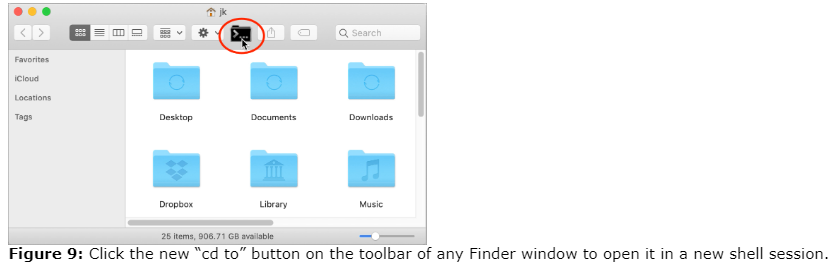
cd to...应用程序拖动到 /Applications/Utilities(或任何您想保留的位置)。 - 按住Command和Option的同时,将应用程序从其新主页拖动到任何Finder窗口的工具栏上。(您应该看到指针处出现一个加号(+)图标,表示Finder已准备好向工具栏添加按钮。)将指针移动到要显示新按钮的位置,然后松开按钮。
从现在开始,按钮(如Catalina中的图9所示)将出现在每个Finder窗口的工具栏中。您可以随时单击该按钮打开终端,并使用预设到您当前位置的目录启动新的shell会话。
从Finder运行Shell脚本
通常,如果您创建了一个shell脚本(扩展名为 .sh ),并在Finder中双击该文件,它将在文本编辑器或Xcode中打开——无论您的默认应用程序是用于具有该扩展名的文件。但是,如果你想从Finder运行一个shell脚本呢?简单:只需将扩展名更改为 .command 或 .tool 。然后,当您在Finder中双击该文件时,终端将打开,您的脚本将运行。您还可以将这些脚本拖动到Dock,或以打开普通文件的任何其他方式打开它们。
打开macOS应用程序
如果你需要从命令行打开一个常规的macOS应用程序,你可以通过输入带有 -a(application)标志的open命令来完成。例如,要打开Safari,只需输入以下内容:
xxxxxxxxxxopen -a Safariopen -a 命令非常聪明。你不必告诉它应用程序的位置;它可以位于 /Applications 、 /Applications/Utilities 或磁盘上的任何其他位置——这并不重要。你不需要拼写“Safari.app”或经历任何其他复杂的步骤来访问应用程序。
打开URL
Monterey引入了另一个可以与 open 命令一起使用的标志:-u ,它允许您在默认应用程序中打开URL类型的URL。例如,如果您的默认浏览器是Safari,则此命令将在Safari中打开 《Take Control Books》主页:
xxxxxxxxxxopen -u https://www.takecontrolbooks.com/在macOS中打开文件
同样,您可以在默认macOS应用程序的命令行上打开该文件类型的文件,也可以打开其他应用程序。例如,如果当前目录包含一个名为 flowers.jpg 的图形,您可以在其默认应用程序(可能是Preview)中打开它,如下所示:
xxxxxxxxxxopen flowers.jpg但如果你更喜欢在Pixelmator中打开它,只需输入以下内容:
xxxxxxxxxxopen -a Pixelmator flowers.jpeg别忘了,你也可以使用制表符补全来帮助拼写文件和目录的名称(但是,唉,不是应用程序的名称)。