第五章 使用程序工作
您在命令行上使用的每个命令,包括仅列出文件,都涉及运行程序。(所以,事实上,你在本书中一直在使用程序!)然而,在命令行上使用程序的某些方面并不完全明显或简单。在本章中,我将解释您可能遇到的一些不同类型的程序以及如何运行(和停止)它们。
我还向您展示了如何在命令行上编辑文件,并讨论了shell脚本,这是一种可以创建以自动化一系列任务的特殊程序。
第五章 使用程序工作学习命令行程序基础知识基本程序交互式程序全窗口程序更改终端类型运行程序或脚本你的路径是如何工作的运行程序在一行中运行多个程序我可以运行哪些程序?运行脚本在Shell外部运行Shell脚本在后台运行程序查看正在运行的程序TopPs终止程序客气询问杀掉(人性化)杀掉(使用极端偏见)编辑文本文档创建自己的Shell脚本第一步:从一个空文本文件开始第二步:插入Shebang第三步:添加一个或多个命令第四步:关闭和保存文件第五步:启用运行权限第六步:运行脚本
学习命令行程序基础知识
如果你一直在按顺序阅读这本书,那么你已经知道在命令行上运行程序的许多基础知识。每次输入 ls 、cp 或 pwd 等命令时,您都在运行一个程序——我们之前在【什么是命令、参数和标志?】中看到了如何更改程序选项并提供带有参数和标志的其他参数。然而,我认为你应该知道一些关于运行程序的其他重要事实。
命令行程序有几种,我将把它们分为三大类。(顺便说一句,这些是我自己的术语;其他人可能会对它们进行不同的分类。)如果你意识到这些差异,你会更容易使用命令行。
基本程序
您使用的大多数命令行程序只是执行其任务,然后自动退出。例如,输入 ls ,您会立即得到一个文件列表,之后 ls 将不再运行。其中一些单次程序会产生可见的输出(date 、 ls 、 pwd 等);有些通常根本不提供反馈,除非遇到错误( cp 、 mv 、 rm 等)。但关键是:它们只运行完成任务所需的时间,除了原始命令(带有任何标志和参数)外,不需要与您进行任何交互。
交互式程序
第二种类型的程序会要求您输入一系列新命令,在某些情况下,在您告诉它之前不会退出。例如,用于更改密码的命令行程序是 passwd 。如果输入 passwd ,您将看到以下内容:
xxxxxxxxxxChanging password for jk.Old password:█您键入旧密码并按 Return ,然后程序会给出另一个提示:
xxxxxxxxxxRetype new password:█重新输入您的新密码,只要它与第一个密码匹配,程序就会更改您的密码并退出,不再输出任何内容。
xxxxxxxxxx注意:此过程会更改Mac用户帐户的密码,该密码适用于所有地方(而不仅仅是命令行)。
这类程序包括 ssh 和 sftp ,ssh 允许您【登录到另一台计算机】, sftp 允许您在计算机之间传输文件,等等。如果您正在运行一个交互式程序,想退出它,但找不到明显的方法,请尝试按 Control - C (有关更多可能性,请参阅【停止程序】)。
xxxxxxxxxx注意:从10.11 El Capitan开始,每当您使用提示您输入密码的命令(如passwd或sudo)时,密码提示后都会出现一个形如钥匙的图标,提醒您键入的任何内容都不会显示在屏幕上。这也意味着您处于安全输入模式,因此第三方应用程序(如1Password、Keyboard Maestro和TextExpander)无法代表您输入文本。
全窗口程序
第三大类程序是全窗口程序——这些程序是交互式的,但不是逐行处理输入和输出,而是接管整个终端窗口(或选项卡)。你已经尝试过其中的一些—— less 和 man 就是例子。一些全窗口程序在窗口的顶部或底部有用地显示提示,显示您可以使用的命令;其他人要求你记住它们(或者可以在 man 页上查找,也许在另一个窗口中)。与其他交互式程序一样,如果找不到其他方法,按 Control - C 通常可以退出全窗口程序。
更改终端类型
全窗口程序(如 less 、 top 和 man )的一个奇怪特性是,一旦你退出它们,它们以前在屏幕上显示的所有内容都会消失;例如,一旦你退出 man ,你就无法滚动回去查看 man 页面上的内容。
此行为(除其他外)不是由您的shell决定的,而是由terminal在任何给定时间恰好模拟的特定类型的终端决定的。默认情况下,该终端类型称为xterm-color。在不涉及任何繁琐细节的情况下,我们可以说xterm颜色有很多优点,但有些人不喜欢它处理全窗口程序的方式。如果你是这些人中的一员,你可以很容易地切换到不同的终端类型。
请按照以下步骤操作:
- 选择终端>首选项>配置文件>配置文件名称>高级。(注意:在较旧版本的macOS中,此设置位于“设置”窗格中。)
- 从
Declare terminal as弹出菜单中选择vt102。 - 关闭“首选项”窗口。
更改从您在终端中打开的下一个shell会话开始生效。
运行程序或脚本
通常,运行程序只需要键入其名称并按 Return 键即可。然而,在某些情况下,这个过程可能会有点棘手。继续阅读,了解如何运行位于不寻常位置的程序以及脚本(以稍微不同的形式打包的程序)。
你的路径是如何工作的
如您所知(请参阅【了解路径如何工作】),Mac上的每个文件都有一个路径——目录层次结构中的一个位置。因此,/Users/jk/Documents/file1 的路径意味着 file1 在 Documents 目录中,而 Documents 目录又在 jk 目录中, jk 目录在 Users 中,Users 位于磁盘的顶部或根级别(由初始 / 表示)。
但是 PATH 还有另一个专门的用法:当像这样大写时,它指的是shell使用的一个特殊变量,该变量包含shell可以查找程序的所有默认位置的列表。
要运行一个程序,你的shell必须能够找到它。但到目前为止,你输入的所有命令都是“裸”(bare)程序名,没有给出特定的路径。例如,要运行 less 程序,只需输入 less ,但实际上您正在运行的程序存储在 /usr/bin 中。在磁盘上四处查找程序会很耗时,那么您的shell如何找到它才能运行它呢?答案是,当你输入一个没有明确路径的命令时,shell会自动查找几个预定的位置。恰好包含 /usr/bin 的位置列表是您的PATH。
默认情况下,PATH包含以下所有目录:
xxxxxxxxxx/bin/sbin/usr/bin/usr/local/bin/usr/sbin这些位置中的任何一个程序都被称为“在您的PATH中”。您可以在PATH中运行程序,而不管您当前在目录结构中的位置如何,只需输入其名称即可。我鼓励您浏览这些目录(尝试 ls -l /bin 、 ls -l /sbin 等),以了解数百个内置程序及其位置。
xxxxxxxxxx提示:要查看PATH的当前内容,请输入echo $PATH。每个有效目录都用冒号与下一个目录隔开,例如:/usr/local/bin:/usr/bin:/bin:usr/sbin:/sbin。
你需要运行的大多数程序已经在你的PATH中,如果你下载或创建新程序,你可以把它们放在这些位置之一,以确保你只需输入它们的名称就可以运行它们。但是,不在PATH中的程序呢?您可以输入程序的完整或相对路径(例如,/usr/local/bin/stuff 或 ../software/myprogram ),也可以扩展PATH以包含其他目录(我在【修改PATH】中解释了如何操作)。
运行程序
总之,您可以通过三种方式中的任何一种运行程序,具体取决于程序的位置、您在目录结构中的当前位置以及PATH中的内容:
按相对或绝对路径:您始终可以通过输入程序的完整路径(如 /usr/bin/less )或从当前位置开始的相对路径(如 apples/oranges/program )来运行程序。
relative 相对
absolute 绝对
在当前目录中:如果您与要运行的程序位于同一目录中,您可能会认为可以直接输入程序的名称,但这不起作用。相反,您必须在名称前加上
./(没有空格)。例如,要在当前目录中运行名为counter的程序,请输入./counter。在PATH中:要在PATH中的任何位置运行程序,只需输入程序的名称,例如
less、mkdir或man。
在一行中运行多个程序
通常,如果你想按顺序运行两个命令,你可以输入第一个命令,让它运行,然后在新行上输入第二个命令。然而,有时告诉命令行更方便:“嘿,一个接一个地运行这些命令,而不是让我等待输入下一个命令。”为此,键入第一个命令,然后键入分号(;)、可选的空格和第二个命令。(您可以通过这种方式将两个以上的命令链接在一起。)并非每个命令都可以作为链的一部分工作,但大多数命令都可以。
要了解在一行上运行多个程序的另一种方法,其中一个命令的输出为下一个命令提供输入,请参见【管道和重定向数据】。
我可以运行哪些程序?
在Finder中,您只需浏览一下Applications文件夹及其子文件夹,即可查看可以运行的大多数GUI应用程序。但是在命令行上,您可以使用哪些程序?由于它们存储在很多地方,这并不明显——本书中提到的程序只是Mac附带程序的一小部分。
好吧,有个把戏。这很奇怪,但接下来。在 bash shell中(这不适用于 zsh ),按 Tab 或 Esc 两次。(提示:使用 Esc 键,您必须在两次按下之间有一个非常短暂的停顿。如果按下速度太快或太慢,它将无法工作。)您将看到一个提示,例如:
xxxxxxxxxxDisplay all 1702 possibilities? (y or n)按 y 键,您的窗口将填充Mac上每个命令行程序的分页(less- 样式)显示。要了解其中一个程序的功能,您可以右键单击(或Control单击)它,然后从上下文菜单中选择“打开手册页”。
运行脚本
在macOS中,就像在其他种类的Unix中一样,您运行的程序通常是编译的二进制文件。如果你在文本编辑器中打开它们,它们看起来只会像垃圾字符,因为它们被放入了一种优化的、自包含的、机器友好的格式中,以获得最佳性能。然而,另一大类程序由人类可读的文本组成,这些文本在计算机运行时由计算机解释,而不是预先编译。这类程序通常被称为脚本,它们通常用于自动化或简化重复活动。正如AppleScript提供了一种编写在Mac图形环境中运行的人类可读程序的方法一样,各种脚本都可以从命令行运行。
shell脚本是由shell本身解释或运行的一系列指令。因此,shell脚本可能只包含一系列命令,就像您在终端窗口中手动键入命令一样。运行脚本,shell将一个接一个地执行所有这些命令。(事实上,shell脚本可以使用变量、条件测试、循环、数学等等——我稍后将在【向shell脚本添加逻辑】中向您介绍这些项目。)我在【创建自己的shell脚本】中解释了创建简单脚本的基础知识。按照惯例,shell脚本通常具有.sh的扩展名(无论它们使用哪个shell);有关异常,请参阅【从Finder运行Shell脚本】。
其他类型的脚本是用Perl、Python和Ruby等脚本语言编写的,并由相应的解释器运行。按照惯例,Perl脚本以 .pl 扩展名结尾,PHP脚本以 .php 结尾,Python脚本以 .py 结尾,Ruby脚本以 .rb 结尾。在macOS的最新版本中,您甚至可以使用Swift作为脚本语言,文件名以 .swift 结尾。
xxxxxxxxxx注意:有关这些语言在macOS中的未来的信息,请参阅【已弃用的脚本语言】。
无论脚本的扩展名如何,在脚本的第一行包含应该处理它的解释器的名称和位置都被认为是良好的编程实践。例如,如果shell脚本旨在由 sh shell解释,则第一行应该是:
xxxxxxxxxx#! 在这行的开头,称为【shebang】,是一个标记,表示接下来是通往解释器的路径。(你可以使用 less 或 cat 来检查脚本,看看它是否有这样的行。)
因为解释器在脚本中拼写正确,所以您可以像运行任何其他程序一样运行脚本,只需输入其名称(如果它在您的PATH中)或路径,并且您当前使用的shell不需要与脚本中指定的shell相同。
xxxxxxxxxx提示:所有内置的shell(bash、csh、dash、ksh、sh、tcsh和zsh)都位于/bin中。默认情况下,包含的脚本语言的解释器位于/usr/bin中,但如果您自己安装新版本,它们可能位于其他地方。
但是,如果脚本不包含该行,则必须明确告诉它使用哪个shell或其他解释器运行它。您可以通过输入解释器的名称和脚本的路径作为参数来实现。例如:
xxxxxxxxxxsh ~/Documents/my-shell-script.shperl ~/Documents/my-perl-script.plphp ~/Documents/my-php-script.phppython ~/Documents/my-python-script.pyruby ~/Documents/my-ruby-script.rbswift ~/Documents/my-swift-script.swiftxxxxxxxxxx注意:回想一下,PHP在版本12.0中从macOS中删除,Python在版本12.3中删除,但如果需要,您可以手动安装它们。如果您在Catalina或更高版本中使用Apple提供的上述任何版本(Swift除外),当您运行脚本时,您会看到一条通知,说明脚本语言已被弃用(请参阅【脚本语言已弃用】),但只要安装了该语言,脚本就应能正常运行。
如果您在Monterey或更高版本中使用Shortcuts应用程序创建了自动化,您还可以从命令行运行快捷方式。Jason Snell在他的文章【从Mac命令行运行快捷方式】中提供了说明。(要了解更多关于快捷方式的信息,请阅读Rosemary Orchard的书【掌握快捷方式】。)
在Shell外部运行Shell脚本
您不必在终端应用程序中运行shell脚本!您还可以在许多其他应用程序和环境中运行shell脚本,包括:
- AppleScripts
- Automator workflows
- Keyboard Maestro macros
- TextExpander snippets
我在【控制你的Mac自动化】一书中介绍了这些和许多其他例子。
在后台运行程序
大多数时候,当你运行一个程序时,它会做它的事情,然后你退出它(或者它自己退出)。当它运行时——无论需要一秒钟还是一个小时——它都会接管你的shell,从而接管shell运行的终端窗口或选项卡。如果你希望一个程序需要一些时间来完成它的任务,或者你希望它在退出shell后仍能继续运行,你可以在后台运行它。后台程序允许您在同一终端窗口或选项卡中执行其他任务,如有必要,即使在您退出终端后,它们也会继续运行。
要在后台运行程序,只需在程序名称(以及任何标志或参数)后加上空格和与号(&)。例如,假设您想压缩一个包含数百个大文件的文件夹。通常,您可能会使用类似 zip -r archive.zip apples 的命令。要在后台运行该命令,请输入以下命令:
xxxxxxxxxxzip -r archive.zip apples &当程序在后台运行时,您将看不到任何反馈或输出。如果它是一个简单地完成任务(如复制或压缩文件)然后自动退出的程序,那么你会看到一条消息,说明它已经完成——不是紧接着,而是下次你执行命令时,甚至只是按 Return 键创建一个新的命令行。表示进程已完成的消息看起来像这样:
xxxxxxxxxx[1]+ Done zip -r archive.zip applesxxxxxxxxxx注意:设计为始终在后台运行的程序称为守护进程(daemons,发音为“demons”)。示例包括数据库和web服务器、防火墙和一些备份程序。但是,对于您选择在后台临时运行的普通程序,您不会使用“守护进程”一词。
查看正在运行的程序
这里有一个思考问题:你的Mac上现在有多少程序在运行?如果你瞥了一眼Dock中的活动图标,并得出结论,这个数字是,比如说,一打(a dozen),你甚至还没有触及表面。例如,当我输入这些单词时,我的Dock告诉我有16个程序在运行,但实际上总共有500多个!除了Mail和Safari等可见程序外,该图还包括作为macOS一部分的后台程序——Spotlight索引器、Time Machine、日志工具以及许多其他在幕后执行重要但鲜为人知的功能的程序。它还包括我在终端中运行的 zsh shell,以及在该shell中运行的每个程序。
xxxxxxxxxx注意:粗略地说,“进程”(process)一词用于描述正在积极运行的程序(任何类型),而不是仅占用磁盘空间的程序。我在本节中描述的命令和过程只涉及活动程序,因此我使用“进程”一词来描述它们。
您可能知道活动监视器(在 /Applications/Utilities 中),它列出了所有这些信息和更多信息。在命令行环境中,您也可以列出Mac的所有进程(可见和不可见),并获取有关它们的各种有用事实。用于发现Mac上运行的内容的两个最常用的命令行程序是 top 和 ps 。
Top
top 命令是与“活动监视器”最接近的命令行。输入 top ,您将获得一个动态更新的所有正在运行的进程的完整窗口列表。图5显示了一个示例。
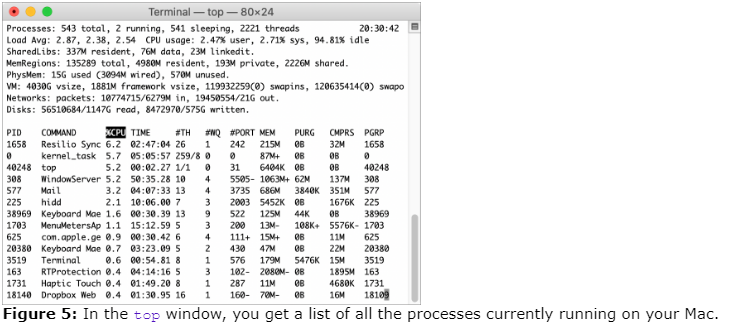
默认情况下,top命令列出了每个进程的几条信息,包括以下特别有趣的信息:PID(进程ID)、COMMAND(进程名称)、%CPU(进程使用了多少CPU功率)、TIME(进程运行了多长时间)和MEM(进程使用了多少RAM)。
我不会详细介绍你在这里看到的一切(试试 man top 了解更多),但我确实想提醒你注意几个要点,并提供一些 top 小贴士:
- 修剪(pruning)列表:即使你的窗口很大,你几乎可以肯定的是,你的窗口一次容纳的进程要多得多。因此,你可以使用
-n(number,数字)标志限制一次显示的项目数量,然后是要显示的项目数(top -n)。 - 排序列表:在最新版本的macOS中,默认情况下,最上面的进程按%CPU的相反顺序列出,这意味着列表顶部的进程是最近使用CPU最多的进程。您可以使用
-o(order,顺序)标志调整排序顺序,例如,输入top -o pid按进程ID的顺序(大致按其最近启动的顺序)列出进程,或输入top -o rsize按RAM使用情况的顺序列出进程。 - 置顶:根据您的Mac上当前运行的其他内容,即使按CPU使用率排序,
top本身也可能位于列表顶部或附近。不要惊慌:这种影响是由top收集数据的方式造成的。 - 自定义列表:您可以组合标志来自定义显示。例如,输入
top -n 20 -o cpu以按CPU使用率仅列出前20个进程。 - 退出:要退出
top,只需键入 Q 键(本身)。
Ps
虽然 top 是动态的,但您可能只想随时获取正在运行的进程的静态快照。为此,最好的命令是ps(“进程状态”)。如果你自己输入 ps ,你会得到一个在终端中运行的进程列表,这通常意味着终端应用程序。很可能,这只是 zsh 或 bash 本身。
该列表包括PID、TTY(或终端名称)、启动后的时间以及每个进程的命令名称:
xxxxxxxxxx PID TTY TIME CMD22635 ttys001 0:00.06 zsh您可以使用标志扩展 ps 提供的信息量。例如,要不仅包括当前shell会话中的进程,还包括来自其他会话(您的或其他用户的)的进程,请输入 ps -a 。要显示根本不在shell中运行的进程(包括常规macOS应用程序和后台进程),请输入 ps -x 。将两者结合( ps -ax )以显示在Mac上运行的所有进程。
当然,尽管 ps -ax 提供了大量信息,但它可能太多而没有用处。您可以使用一些漂亮的Unix技巧来过滤 ps 命令的输出。首先,添加管道(|)字符(键入 Shift - \)将 ps 的输出传输到另一个程序中。(有关管道的更多信息,请参阅稍后的管道和重定向数据。)在这个例子中,另一个程序是 grep ,这是一个强大的模式匹配工具,我们将在【掌握grep】中再次看到。因此,输入 ps -ax | grep ,后跟空格和一些文本,您将得到一个列表,其中列出了所有且仅包含该文本的正在运行的进程。例如,要列出从 /Applications 目录中运行的所有进程,请输入:
xxxxxxxxxxps -ax | grep /Applicationsxxxxxxxxxx注意:这个命令的一个奇怪之处是,grep进程本身出现在列表中,因为grep包含/Applications作为参数!如果这让您感到困扰,并且您想排除grep本身,请在/Applications和空格后添加以下内容:| grep -v grep。下一个例子也是如此。
或者,要仅显示名称中包含字符 sys(大小写任意组合)的进程,请尝试以下操作:
xxxxxxxxxxps -ax | grep -i sys终止程序
正如我们所看到的,大多数命令行程序在完成功能后会自动退出,全窗口程序通常有一种相当明显的退出方式(例如,在 less 或 man 的情况下按 Q )。但是,如果一个程序没有自行退出,或者你需要解开卡住的程序(即使它是一个图形化的macOS应用程序!),你可以使用几种技术之一。
客气询问
如果命令行程序不会自行退出,首先要尝试的是按 Control - C 。在这种情况下,这类似于在常规macOS应用程序中按 ⌘ - Q ,它会告诉进程退出,但要以可控的方式退出(保存打开的文件并执行任何其他必要的清理操作)。
杀掉(人性化)
如果你想停止一个不在当前shell中运行的程序怎么办?如果它是一个图形化的macOS应用程序,或者是一个不可见的后台进程,或者是在另一个shell中运行的程序,你可以远程向它发送“退出”信号。你使用的命令是 kill 。这听起来很极端,但事实上,当单独使用 kill 时,它会发送一个程序,发出与 Control - C 相同的礼貌请求来终止。
xxxxxxxxxx注意:您只能终止您拥有的进程(即在您的用户帐户下启动的进程)。要终止其他用户的进程,您必须使用sudo(请参阅【以Root用户身份执行操作】)。
问题是,你必须知道如何引用你想要杀死的程序。这里有两种选择:
按PID:如果您可以使用
top、ps甚至Activity Monitor找到进程的PID(进程ID),则只需输入kill后跟该数字即可。例如:kill 1342按名称:如果你不知道进程的PID,或者懒得去发现它——但知道它的名称——你可以使用
killall的kill变体按名称退出它。只需在killall后面加上程序的名称。例如:killall Safari您必须输入与
top、ps或活动监视器中显示的名称完全一致的名称。例如,如果要退出Excel,则必须输入killall “Microsoft Excel”(添加引号是因为名称中有空格)。
杀掉(使用极端偏见)
Extreme —— 极端
Prejudice —— 偏见
如果程序无法响应 Control - C 或标准 kill 或 killall 命令,那么是时候拿出大炮了。通过在 kill 命令中添加 -9 标志,你可以将一个礼貌的请求变成一个残酷的抨击,几乎可以终止任何进程。
当你使用 kill -9 命令时,你必须给它进程的PID;-9 标志不能与 killall 一起强制按名称退出进程。例如:
xxxxxxxxxxkill -9 1342如果即使 kill -9 也不能停止一个进程,而且我见过不止一次这种情况,那么它很可能超出了任何软件命令的能力范围,如果注销用户帐户不能解决问题,你唯一的选择就是重新启动计算机。
编辑文本文档
前面我向您展示了如何查看文本文件的内容,但您可能还需要修改它们。为此,您可以使用几种命令行文本编辑器中的任何一种。使用命令行文本编辑器通常比在TextEdit等程序中打开文本文件更快、更容易,尤其是对于未出现在Finder中的文件,并且不太可能导致文件格式或权限问题。
如果你问一个铁杆Unix极客他们使用什么文本编辑器,他们可能会回答 vi 。(顺便说一下,这是“vee-eye”,而不是“vie”。这是一个非常强大的文本编辑器,它已经存在了很长时间,因为很多程序员在 vi 上咬牙切齿,然后说服后代,所以熟练使用 vi 已经成为一种荣誉。
macOS包括 vi ,但我不会告诉你如何使用它。就命令行程序而言,vi的用户界面是我见过的最不透明的。除非你习惯了 vi 的奇怪之处并记住了它的命令,否则你甚至不能在不参考手册的情况下更改文本文档中的字母。无论是否强大,从可用性的角度来看,vi 都是可怕的。我只是想让你了解 vi ,这样当有人问你为什么不使用它时,你就可以给出正确的答案:“生命太短暂了。”
令人高兴的是,您可以使用其他几个优秀的文本编辑器。还有备受尊敬的 emacs ,它没有 vi 那么令人讨厌,但仍然非常灵活。但我将推荐您可能认为的命令行文本编辑器的 TextEdit :一个简单、直接、功能强大的程序,名为 nano 。
x从pico到nano再回来nano编辑器是早期名为pico的编辑器的“增强克隆——enhanced clone”;它们具有几乎相同的界面和功能集。几年前,几乎所有的Unix和类Unix操作系统都用nano取代了pico,但加入了一个链接,这样你仍然可以键入pico,但是(几乎无法区分的)nano会打开。从我记事起,我的Mac就是这样。然而,有点奇怪的是,在macOS Monterey 12.3中,苹果删除了nano并恢复到pico,为那些已经习惯使用nano的人添加了一个链接。所以现在,如果你输入nano,它实际上是pico,而不是相反。(互联网上的传言表明,苹果这样做是出于许可原因。)实际上,这一切都没有什么区别。无论你键入nano还是pico,这本书中的所有内容都是一样的。尽管pico是真正运行的,但在幕后,由于历史原因(也因为你很可能在其他操作系统中遇到它),我将在文中留下nano。但如果你想在看到nano时输入pico,那很好。如果出于某种原因,你使用nano而不是pico对你来说真的很重要,你可以自己安装nano。首先安装Homebrew,然后键入brew install nano,这样就行了。Bob’s your uncle——就是这么简单,英国俚语。
要在 nano 中编辑文本文件,请使用以下命令:
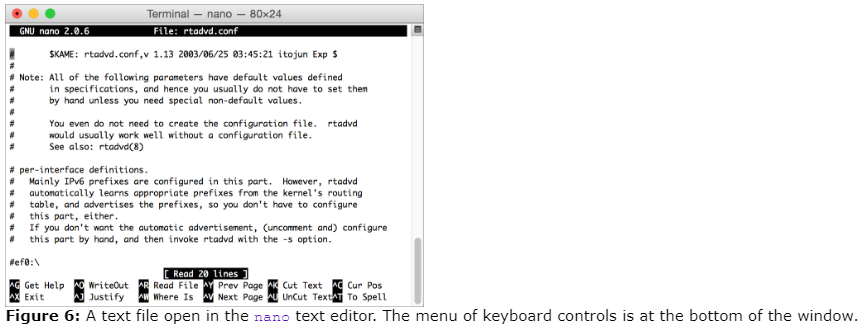
xxxxxxxxxxnano file1如果 file1 已经存在,nano 会打开它;否则,它将打开一个名为 file1 的空白文件。图6显示了在 nano 中打开的文本文件。
xxxxxxxxxx注意:您可以使用鼠标在nano屏幕中选择文本,甚至可以使用“编辑”>“复制”或⌘-C复制文本。有关更多提示,请参阅侧栏“在终端中使用鼠标”。但一般来说,你应该在nano中忽略你的鼠标。
nano 易于使用的原因之一是编辑很简单。要在光标位置插入文本,只需键入--或通过选择编辑>粘贴或按 ⌘ - V 粘贴剪贴板的内容。要删除光标左侧的字符,请按 Delete 键;要删除光标处的字符,请按 Forward Delete 键(如果您的键盘有)或 Fn - Delete 。要删除整个当前行,请按 Control - K 。
xxxxxxxxxx提示:nano编辑器本身没有撤消命令,但如果你用Control-K剪切了一行文本并想还原它,你可以按Control-U将其“取消剪切”。
除了这些基础知识,以下是你应该知道如何在 nano 中做的最重要的事情:
- 保存:要保存当前文件,请按 Control - O (WriteOut)。
- 退出:要退出
nano,请按 Control - X(Exit)。如果您对尚未保存的文档进行了任何更改,nano会在退出前提示您保存文件。按 N 放弃更改并立即退出,按 C 取消并停留在nano中,按 Y 保存更改并退出。如果您确实保存了更改,nano会验证您是否要保留现有的文件名(如果不保留,您可以键入一个新的文件名)。验证文件名后按 Return 。 - 查找:要查找文件中的文本,请按 Control - W (Where Is)。键入您要搜索的文本(大小写无关紧要),然后按 Return 。光标跳到文档中出现该字符串的下一个位置。重复此过程以进行其他搜索。
仅凭这些命令,您就可以在 nano 中完成几乎所有需要做的事情。要了解其他 nano 功能和快捷方式,请按 Control - G 查看其在线帮助。
创建自己的Shell脚本
在结束关于运行程序的讨论之前,我想让你稍微了解一下创建自己的shell脚本。编写脚本有点像学习国际象棋:你可以在几分钟内掌握基础知识,但可能需要数年时间才能掌握所有的微妙之处。所以我不会教你任何关于编程的知识,只教你创建和使用简单脚本的机制。我希望你对这个过程有足够的熟悉,这样你就可以成功地复制和运行你可能在杂志、网站甚至本书中遇到的shell脚本(见【命令行食谱】,其中包括几个shell脚本)。稍后,对于那些有兴趣学习更多内容的人,我提供了如何【将逻辑添加到Shell脚本】的说明。
您可以通过六个简单的步骤创建和运行shell脚本;事实上,你可以把前四个合并成一个过程。但无论如何,你必须确保你已经完成了前面列表中的所有事情。
第一步:从一个空文本文件开始
脚本是纯文本文件,因此您应该首先在文本编辑器中创建一个脚本。您可以在TextEdit、BBEdit甚至Word中制作shell脚本,但这需要额外的步骤。所以我建议使用 nano ,如编辑文本文件中所述。为了演示,请将脚本命名为 test.sh 。(请记住,在【运行脚本】时, .sh 扩展名不是必需的,但它可以帮助您跟踪哪些文件是shell脚本。)
在创建此文件之前,我建议使用 cd (完全独立!)以确保您位于主目录中。(你可以把脚本放在任何你想放的地方,但现在,这是一个方便的位置。)完成后,输入 nano test.sh 。(提醒一下,扩展名并不重要,当然也不取决于你使用的shell。在.sh 中结束shell脚本只是一个任意的约定。)nano 文本编辑器以一个空白文件打开。
第二步:插入Shebang
脚本的第一行应该包含指向它将使用的shell的“shebang”(#!)特殊指针(请参阅【运行脚本】)。由于我们主要关注 zsh shell,因此我们将使用它。键入以下行:
xxxxxxxxxxx注意:本书中的每个脚本在bash中的工作方式与解释器完全相同。所以,如果你愿意,可以随时使用取而代之的是#!/bin/bash。请注意,这两者不是100%可互换的——您遇到的一些脚本可能需要其中之一。
第三步:添加一个或多个命令
在shebang行下方,按照您希望执行的顺序输入脚本将运行的命令。你的脚本可以是任何东西,从一个单词的命令到数千行复杂的逻辑。
现在,让我们保持简单。从下一行开始,键入以下内容:
xxxxxxxxxxecho "Hello! The current date and time is:"dateecho "And the current directory is:"pwdecho 命令只是在屏幕上显示文本,您已经看到了 date 和 pwd 命令。因此,此脚本显示四行文本,其中两行是静态的( echo 行),两行是可变的。
第四步:关闭和保存文件
要保存文件,请按 Control - O ,然后按 Return 确认文件名。然后按 Control - X 退出 nano 。
第五步:启用运行权限
运行脚本唯一稍微有点棘手的事情——也是人们最常忘记的步骤——是向文件添加执行(run)权限。(稍后我将在【理解权限基础】中对此进行更多介绍。)
为此,请输入:
xxxxxxxxxxchmod u+x test.sh第六步:运行脚本
就是这样!要运行脚本,请输入 ./test.sh 。它应该显示如下内容:
xxxxxxxxxxHello! The current date and time is:Wed Feb 5 19:58:21 PST 2020And the current directory is:/Users/jk为了好玩,尝试切换到其他目录(比如 /Library/Preferences ),然后通过输入 ~/test.sh 再次运行脚本。你会看到它显示了你的新位置。
每当您需要在系统上添加新脚本时,请按照以下步骤操作。您可能希望将创建的脚本存储在PATH中的某个位置(请参阅【PATH的工作原理】),或添加到PATH中(请参阅【修改PATH】),以使其更容易运行。
Shell脚本可以远远不止是简单的命令列表。如果您想探索更高级的功能,请跳到【向Shell脚本添加逻辑】。