第二章 了解(和定制)终端
正如我在【什么是终端?】中提到的,在macOS中最有可能用于访问命令行的应用程序是Terminal。由于您将在这个应用程序中花费大量时间,因此有必要进行简短的浏览。此外,您可能希望调整一些设置,如窗口大小、颜色和字体,以使其最舒适、最易于阅读。
第二章 了解(和定制)终端学习终端基础知识在终端中使用鼠标修改窗口打开多个会话更改窗口的属性更改当前Shell设置默认Shell找出您正在使用的Shell更改默认Shell从命令行更改默认Shell在系统设置/系统首选项中更改默认Shell在终端设置/首选项中更改默认Shell我的命令行上的%、$和#符号
学习终端基础知识
时机已经到来。找到终端应用程序(在文件夹 /Applications/Utilities 中),双击它,花点禅意来思考空虚(图2)。窗口的确切外观将根据您的macOS版本而有所不同。
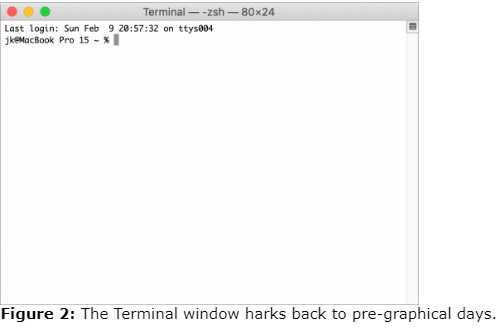
显而易见的是,这是一个(大部分)空窗口。终端窗口仅显示由shell(在本例中为 zsh shell)生成的命令行界面。只要你在这个窗口中,你就可以在很大程度上忘记你的鼠标或触控板:除了几个明显的例外(见侧栏【在终端中使用鼠标】),你在这里所做的一切都只使用键盘。
当然,窗口并不是完全空的。默认情况下,第一行列出了您上次登录的日期和时间。在这个例子中,它是:
xxxxxxxxxxLast login: Sun Feb 9 20:57:32 on ttys004on ttys004 上的最后一部分是一些深奥的信息,表示您上次登录的终端接口。它可能会说一些不同的话(比如 on console ),或者什么都不说——出于所有实际目的,您可以放心地忽略这一行。
第二行是实际的命令行(您键入命令的行):
xxxxxxxxxxjk@MacBook Pro 15 ~ % █如果你使用的是bash而不是zsh,它可能看起来更像这样:
xxxxxxxxxxMacBook-Pro-15:~ jk$ █无论哪种方式,末尾的矩形框(可能显示为垂直线或下划线,其中任何一个都可能闪烁或不闪烁)都是光标(cursor ,不要与反映鼠标移动的指针 pointer 混淆)。光标之前的所有内容都被称为提示,也就是说它提示您键入某些内容。
提示符的第一部分,在 zsh shell的情况下是 jk@MacBook Pro 15 ,是我的短用户名,后面是@符号和我的Mac名称。接下来是波浪号(~),表示我当前在我的主目录中(对我来说,是 /Users/jk )。最后,% 表示我以普通(非root)用户身份登录。(我在前面的【我的命令行上的 % 、$ 和 # Symbols】侧栏中详细介绍了 % 和 bash 等价物 $ 。)如果你的短用户名是cindy,你的计算机名,如“系统首选项”>“共享”所示,是cindy的Groovy iMac,你的命令行可能看起来像这样:
xxxxxxxxxxcindy@Cindy's Groovy iMac ~ % █所有这些东西都是可定制的;请参见【自定义默认值】。
xxxxxxxxxx提示:要学习一些高级终端技巧,请参阅【终端提示和快捷方式】。
在终端中使用鼠标
虽然你永远不需要在终端中使用鼠标或触控板——而且所有命令行程序都是为只使用键盘而设计的——但在某些情况下,定点设备可能会派上用场:
- 您可以使用鼠标选择文本(例如用于复制),就像在任何其他Mac应用程序中一样。
- 您可以从Finder拖动文件或文件夹,将其路径复制到命令行,格式化方式使您不必担心空格或其他保留字符(请阅读【获取文件或文件夹的路径】)。
- 在
nano文本编辑器中,您可以单击选项将光标移动到该位置(或最近的有效位置)。 - 您可以在命令行中 ⌘ - 双击 URL,在默认浏览器中打开它。
- 从10.10 Yosemite开始,您可以滚动(例如,在触控板上用两根手指垂直滑动,或用鼠标上的滚轮)浏览手册(
man,manual)页面,并按行向上或向下移动光标(就像您按下一样 ▲ 或 ▼ 重复)在诸如nano文本编辑器之类的程序中。
修改窗口
您正在查看的窗口与任何其他macOS窗口一样。您可以使用常用控件移动它、最小化它、调整它的大小、缩放它、滚动浏览它的内容以及隐藏它。请根据您的喜好进行调整。但是,我想就窗口修改提出两点重要意见:
- 首先,调整大小不仅是一个好主意,而且实际上是强制性的。您在此窗口中运行的一些命令会生成大量文本,包括一些大型表格,如果您的终端窗口稍大一些,您会发现在命令行中工作会容易得多。请将窗口设置为您想要的大小,但请至少留出一点空间,以便您可以在屏幕上看到其他窗口的某些部分。
- 其次,您对窗口所做的任何更改通常只会持续到您关闭它为止。如果您打开一个新窗口,或者退出终端并稍后再次启动,您将返回默认值。因此,一旦您将终端窗口设置为您喜欢的大小、形状和位置,请选择
Shell > Use Settings as Default。此后,您打开的所有新终端窗口都将使用您喜欢的特征。(我将在【更改窗口属性】中详细介绍如何自定义窗口。)
打开多个会话
大多数应用程序都可以同时打开多个窗口——例如,想想你的文字处理器、网络浏览器或电子邮件程序。终端也是如此——你可以根据需要打开任意多个窗口,每个窗口都有自己的命令行。要打开新窗口,请按 ⌘ - N 。
当您在终端中打开一个新窗口时,您将开始一个新的会话(session)。这意味着shell的另一个副本与第一个副本分开运行。您可以在第一个会话中运行一个程序或导航到一个位置,在第二个会话中则运行一个完全不同的程序或导航至另一个位置。这两场会议通常根本不互动;就好像你同时使用两台不同的计算机,而这两台计算机恰好共享同一组文件。
你为什么要这么做?也许您想在一个窗口中引用程序的手册页,同时在第二个窗口中尝试该命令。也许一个shell正忙于执行一些冗长的任务,而你想同时做其他事情。或者,您可能想并排比较两个目录的内容。不管是什么情况,请记住:您一次不限于使用一个窗口或一个会话。
但是等等,还有更多!每个终端窗口都支持多个选项卡,就像大多数web浏览器一样(图3)。因此,如果你想在没有多个窗口的屏幕混乱的情况下打开多个会话,你可以很容易地做到这一点。按⌘-T创建新选项卡。与浏览器中一样,您可以拖动选项卡以重新排列它们,单独关闭它们,甚至将选项卡从一个窗口拖动到另一个窗口。

更改窗口的属性
移动和调整窗口大小是一回事,但终端让你走得更远。您可以更改背景颜色(和透明度)、字体(字体和大小)、文本颜色、光标类型和许多其他设置。事实上,您可以更改的属性比我在这里描述的要多得多,所以我想解释一些基础知识。
对于初学者来说——只是为了了解可能的情况——选择 Shell>New Window(或 New Tab ),并尝试一些预构建的配置文件(以前称为主题)。例如,选择 Shell>New Window>Homebrew 以在略微透明的黑色背景上显示12点Andale单色的亮绿色文本。或者选择 Shell>New Window>Grass ,在不透明的绿色背景上用红色光标以粗体12点Courier显示淡黄色文本。
图4显示了几个示例。
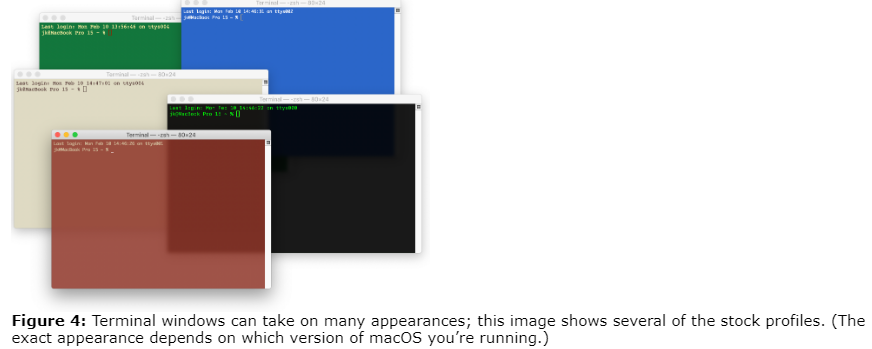
如果您更喜欢使用这些其他配置文件中的一个作为默认配置文件,请打开一个具有该主题的新窗口,然后选择 Shell>Use Settings as Default 。但您也可以修改这些配置文件或创建自己的配置文件。
要修改窗口的外观,请执行以下步骤:
选择终端>首选项>配置文件。(在较旧版本的macOS中,请转到“设置”而不是“配置文件”。)
在列表中选择一个配置文件进行修改。或者,要基于现有主题创建自己的新主题,请选择一个主题,然后从列表底部的弹出操作齿轮菜单中选择“复制设置”,或者单击加号 + 按钮从头开始添加自己的主题。
要修改当前选定主题窗口中显示的文本和颜色,请单击“文本”。此视图中一些更有用的选项如下:
- 背景颜色:单击背景下的颜色和效果按钮打开颜色调色板,您可以在其中为窗口选择背景颜色。(注意:在较旧版本的macOS中,此设置位于“窗口”窗格上。)您还可以调整背景颜色的不透明度。为什么你想要一个部分透明的窗户?我喜欢透明度,因为我可以在网页的正上方放置一个终端窗口,并在终端中键入时通过窗口阅读说明!要调整不透明度,请移动“颜色”(Colors )调色板底部的“不透明度”(Opacity)滑块。
- 字体:要更改字体或大小,请单击“更改”按钮,从字体调色板中选择新的字体、大小和样式,然后关闭调色板。为了获得最佳效果,我强烈建议选择固定宽度(等宽)字体,如Courier、Monaco、Lucida Console或SF Mono。
- 文本颜色:要更改字体的颜色,请单击文本左侧的颜色按钮,然后使用颜色调色板选择一种颜色。您可以分别单击粗体文本和选择旁边的颜色按钮,为粗体文本和用鼠标选择的文本选择单独的颜色。
- 光标属性:要更改光标的形状,请选择“块”(Block)、“下划线”(Underline)或“垂直条”(Vertical Bar)单选按钮。如果要闪烁光标,请选中“闪烁光标”,如果要更改光标的颜色,请单击“光标”一词旁边的颜色按钮。
要修改窗口本身,请单击“窗口”。您可以在此处更改的一些选项包括:
- 标题栏元素:要更改窗口的名称(默认为“终端”),请在“标题”字段中键入新文本。您还可以选中下面的任何或所有复选框,以在标题栏中显示其他信息,例如活动流程的名称或窗口的尺寸。(终端窗口以文本的行和列而不是像素表示其大小。默认情况下,终端窗口为24行乘80列,这种大小可以追溯到旧式的纯文本终端。)
- 窗口大小:您可以通过在“列”和“行”字段中键入数字来更改当前配置文件的默认窗口大小,也可以稍后通过拖动窗口右下角的调整大小控件来调整窗口大小。
xxxxxxxxxx注意:我个人对窗口外观的偏好是黑色背景上的白色文本,窗口更大(160列乘50行),背景透明度设置为85%。要将特定配置文件设置为默认配置文件(这意味着当您启动终端时,以及当您按 ⌘ - N 时,它会自动使用),请选择它并单击主题列表下的默认按钮。调整完窗口设置后,关闭“设置”窗口。
您在此处更改的设置应立即对使用所选配置文件的现有窗口生效,并肯定对使用该配置文件打开的下一个新窗口或选项卡生效。
更改当前Shell
shell是一个命令行程序,您可以像在终端中运行任何其他程序一样运行shell(我在【运行程序或脚本】中对此有更详细的介绍)。因此,如果你想使用与打开当前终端会话时自动运行的shell不同的shell,你所要做的就是输入它的名称(例如 zsh 或 bash )。
这假设默认设置和Apple的六到七个内置shell之一(取决于您的macOS版本):bash 、csh 、ksh 、sh 、tcsh 、zsh 或(从Catalina开始) dash 。如果您更改了PATH(请参阅【修改PATH】)、安装了其他shell或进行了任何其他意外的配置更改,则可能必须输入shell的完整路径名(例如 /bin/zsh ——macOS附带的所有shell都在 /bin 中)。
如果您在当前会话中切换了shell,并希望返回到之前运行的shell,请输入 exit 。
设置默认Shell
正如我在引言中解释的那样,这本书只涵盖了 zsh 和 bash shell,无论你运行的是哪个版本的macOS,其中任何一个shell都很好。但如果你不确定你正在运行哪个shell,或者想切换到另一个shell,以下是如何操作的。
找出您正在使用的Shell
要找出当前正在运行的shell,请输入以下命令:
xxxxxxxxxxecho $0shell以自己的名称进行回复,有时前面会加上连字符:
xxxxxxxxxxzsh或
xxxxxxxxxx-bash更改默认Shell
如果你想更改用户帐户的默认shell,有三种方法可以做到这一点——一种使用命令行程序,一种使用系统首选项,第三种使用终端的首选项。
从命令行更改默认Shell
要使用 chsh(“change shell”)命令在命令行上更改默认shell,请执行以下操作:
输入
chsh -s /bin/shell(其中shell将替换为要用作默认值的shell)。例如:xxxxxxxxxxchsh -s /bin/zsh在系统提示时输入密码。
就是这样——你已经更改了默认值。但是请注意,更改默认值不会更改当前的shell;当您下次打开新的终端选项卡或窗口时,将发生更改。如果你想立即切换到新的shell,只需输入它的名称(如 zsh)。
在系统设置/系统首选项中更改默认Shell
要使用“系统设置/系统首选项”更改默认shell,请执行以下操作:
- 打开 System Settings/System Preferences > Users & Groups。(如果您使用的是Lion或更早版本,请打开“系统首选项”>“帐户”。)
- 在Monterey或更早版本中,如果窗口左下角的锁图标已关闭,请单击它并输入管理员的凭据进行身份验证。
- 在列表中右键单击(或按住Control键单击)您的姓名,然后从上下文菜单中选择“高级选项”。在Ventura或更高版本中,输入管理员的凭据进行身份验证。
- 在出现的对话框中,从登录外壳弹出菜单中选择其他外壳。
- 单击“确定”,然后关闭“系统设置/系统首选项”。
虽然“高级选项”窗格可能会警告您需要重新启动计算机才能应用更改,但更改默认shell将在您打开的下一个终端会话中生效。
xxxxxxxxxx注意:即使您通过终端以外的应用程序访问,上述两种方法也会更改用户帐户的默认shell。要仅更改终端的默认shell,请使用下一种方法。
在终端设置/首选项中更改默认Shell
要使用终端的设置/首选项更改默认shell,请执行以下操作:
- 选择“终端”>“设置/首选项”>“常规”。
- 在“Shells open with”旁边,选择“Command(complete path)”,并确保填写了
zsh的路径(/bin/zsh)。(要使用其他shell,如bash,请用该shell的名称替换zsh。)
该设置覆盖了使用上述任一方法所做的更改,但仅影响终端,适用于您的下一个会话。
我的命令行上的%、$和#符号
默认情况下,当您打开终端窗口时,您会看到一个以 %(代表 zsh)或$(代表bash)结尾的提示,后面跟着光标,如下所示:
xxxxxxxxxxjk@MacBook Pro ~ % █或
xxxxxxxxxxMacBook-Pro:~ jk$ █(请注意,zsh在开头显示您的短用户名,并在您的计算机名中包含空格;bash将您的用户名放在末尾,并用连字符替换空格。其他shell可能有不同的默认提示。)
如果您以root用户身份登录(请参阅【以root用户的身份执行操作】),提示将以 # 字符结束:
xxxxxxxxxxroot@MacBook Pro ~ # █或
xxxxxxxxxxbash-3.2# █因此,当您阅读列出您可能在终端中输入的命令的文章和网站时,您可能会遇到以下示例:
xxxxxxxxxx$ open -e file1% top# chown www file1开头的 %、$ 或 # 仅表示后面是要键入的命令,在 # 的情况下,它应该由root用户键入。你实际上不会键入 $ 、# 或 % 。
我在这本书中没有使用这种惯例;您需要在命令行上键入的任何内容都会以特殊字体显示,通常单独显示在一行上。我发现那些额外的字符令人分心。
在任何情况下,您都可以轻松更改提示,使其显示完全不同的内容。如果你想让你的提示看起来像这样…
xxxxxxxxxxJoe rocks +> █…你可以做到这一点。有关详细信息,请参阅【更改提示】。