第一章 了解基本命令行概念
为了理解你读到的关于命令行的内容,你应该知道一些背景材料。本章解释了我在整本书中使用的想法和术语,为我稍后讨论的所有内容提供了背景。
第一章 了解基本命令行概念Unix是什么?命令行是什么?Shell是什么?终端是什么?命令、参数、标志是什么?命令参数标志Sin Tax?Catalina发生了什么变化?zsh成为新的默认Shell启动卷变为只读脚本语言已弃用苹果开始执行公证要求Big Sur发生了什么变化?Monterey发生了什么变化?PHP和Python消失了代理图标返回(排序)终端和命令行的特殊权限苹果用pico取代nanoVentura发生了什么变化?Sonoma发生了什么变化?Sequoia发生了什么变化?Tahoe发生了什么变化?如何下载脚本语言关于恢复模式
Unix是什么?
Unix是一种计算机操作系统,其历史可以追溯到1969年。当时,Unix指的是在某些昂贵的小型计算机(minicomputers,它们根本不是“mini”的;它们是巨大的!)上运行的一种特定操作系统。随着时间的推移,不少公司、教育机构和其他团体开发了自己的Unix变体——有些是原始版本的分支,有些是从头开始构建的。
经过许多分支(branches)、拆分(splits)、合并(mergers)和并行(parallel)项目,现在有十几个不同的Unix和类Unix操作系统家族。在每个家族中,例如Linux(类Unix系统),可能有许多单独的变体或发行版。
xxxxxxxxxx注意:类Unix系统是一个看起来和行为都像Unix的系统,但并不完全遵守被称为单一Unix规范(SUS,Single Unix Specification)的标准列表。在基于Intel的Mac上运行的Mac OS X 10.5 Leopard或更高版本是真正的Unix操作系统。早期版本的Mac OS X,以及在基于PowerPC的Mac上运行的任何版本,在技术上都是类Unix的。
macOS是Unix的一个版本,很好地说明了这种分支和合并的过程。一方面,你有经典的Macintosh操作系统,它在1984年至2002年间沿着自己的道路发展。另一方面,你有NeXTSTEP,一个基于各种Unix的操作系统,称为BSD(伯克利软件发行版)。NeXT是NeXTSTEP的开发者,是史蒂夫·乔布斯在1985年离开苹果后创立的公司。
当苹果在1996年收购NeXT时,他们开始构建一个新的操作系统,扩展和增强NeXTSTEP,同时叠加经典Mac OS的功能(和一些用户界面)。结果是Mac OS X(后来更名为OS X,现在是macOS):它下面是Unix,但有很多其他版本的Unix中没有的额外东西。如果你使用macOS并去掉图形界面、Cocoa应用程序编程接口(API)和所有内置应用程序,如Mail和Safari,你就会得到macOS的Unix核心。这个核心有自己的名字:Darwin(达尔文)。当您在命令行环境中工作时,您会不时遇到这个术语。
Darwin本身就是一个完整的操作系统,尽管苹果公司不销售只运行Darwin的计算机,但它是开源的,因此任何具有足够技术技能的人都可以在自己的计算机上免费下载、编译和运行Darwin作为操作系统。
命令行是什么?
命令行界面是向计算机发出指令并获取结果的一种方式。键入命令(单词或其他字符序列),然后按 Return 或 Enter 键。然后,计算机处理该命令并显示结果(通常以列表或其他文本块的形式)。在大多数情况下,您的所有输入和输出都会保留在屏幕上,随着更多内容的出现而向上滚动。但只有一行(通常是窗口中的最后一行文本,通常由闪烁的光标指定)是实际的命令行,即键入命令时出现的命令行。
xxxxxxxxxx注意:尽管Darwin(只有一个命令行界面)是macOS的一部分,但当你使用macOS命令行时,说你在Darwin中工作是不太正确的。事实上,命令行为您提供了一种与所有macOS交互的方法,其中只有Darwin是其中的一部分。
Shell是什么?
shell 是一种程序,它创建了一种或另一种用户界面,使您能够与计算机进行交互。在macOS中,Finder 是一种shell——图形shell——还有其他类型的界面。但就本书而言,我使用“shell”一词仅指创建命令行界面的程序。
macOS包含多达七个不同的shell,这意味着您的Mac不仅有一个命令行界面,还有七个!这些shell有很多共同的属性——事实上,它们更相似而不是不同。大多数命令在所有shell中都以相同的方式工作,并产生类似的结果。macOS中的shell都是标准的Unix shell,其中至少有一个在几乎任何运行任何Unix或类Unix操作系统的计算机上。
最初的Unix shell被称为Bourne shell(以其创建者Stephen Bourne的名字命名)。运行Bourne shell的实际程序的名称要短得多:sh 。macOS附带的其他Unix shell包括:
csh
C shell,以与C编程语言的相似性命名(Unix用户也喜欢带双关语的名字,如您所见)
tcsh
Tenex C shell,为
csh添加了功能ksh
Korn shell,由David Korn开发的
sh的变体(具有一些csh特性)bash
Bourne shell(
sh的另一个超集)zsh
一种以耶鲁大学教授 Zhong Shao 命名的高级shell,融合了
tcsh、ksh和bash的功能,以及其他功能dash
Debian Almquist shell,一个已经存在了二十多年的轻量级shell,但直到Catalina才包含在macOS中
在Mac OS X 10.2 Jaguar和早期版本中,tcsh 是默认的shell。从10.3 Panther开始,bash 成为新的默认设置。在10.15 Catalina中,zsh 取代 bash 作为默认shell(参见【zsh成为新的默认shell】)。但是,如果您已从使用不同默认shell的早期macOS版本升级了Mac(或转移了用户帐户),则您的帐户仍可能配置为使用早期默认shell。
在这本书中,我只讨论了 zsh 和 bash shell(正如您将看到的,它们非常相似,因此我所说的大部分内容都同样适用于它们)。无论你使用哪种shell—— zsh 、bash 或其他任何shell,你在这本书中学到的几乎所有东西都会很好地为你服务。
提示:你不必坚持使用苹果预装的任何shell。您也可以免费下载和安装其他软件!一个相当流行的替代shell(恐怕我无法在本书中详细讨论)是fish,意为“friendly interactive shell,友好的交互式shell”。它既强大又用户友好,如果你最终在命令行上花费了大量时间,值得一试。
在本书稍后的【设置默认Shell】中,我将向您展示如何确认您当前使用的shell,以及如何更改默认shell(如果您愿意)。
终端是什么?
那么,如何在Mac上运行shell以使用命令行界面呢?你使用一个名为终端模拟器(terminal emulator)的应用程序。
顾名思义,终端模拟器模拟终端(terminal)——在单片大型机时代,人们用来与计算机交互的设备。终端仅由显示器(或更早的打印机)、键盘和网络连接组成。终端可能看起来像计算机,但它们所做的只是接收用户的输入,将其发送到实际的计算机(可能在不同的房间甚至不同的建筑中),并显示返回的任何结果。
现代终端模拟器程序提供了一种类似终端的连接,可以连接到在同一台计算机上或通过网络在不同计算机上运行的shell。
相当多的终端模拟器在macOS上运行,但你最有可能使用的是terminal,你猜对了,它是macOS的一部分。一些第三方终端模拟器,如iTerm 2,具有花哨而令人印象深刻的功能,如果你在命令行上做大量工作,可以节省你的时间和精力。(在FOSSMint的MacOS终端应用程序的12个最佳替代方案中阅读更多选项。)但是,为了使这本书保持合理的篇幅,我在这里只讨论Terminal。
xxxxxxxxxx终端命令?不是真的!冒着冗余的风险,我想强调终端在事物方案中的位置。一个常见的误解是终端是macOS命令行界面。你会听到人们谈论输入“终端命令”之类的事情。(就连我也时不时地说过这样的话。)但这是不正确的。Terminal只是一个应用程序——许多类似的应用程序之一——它让你可以访问Mac的命令行界面。当您运行命令行程序时,您是在shell中运行它,而shell又在终端中运行。
所以,总结一下:你使用终端运行一个shell,它为macOS提供了一个命令行界面——各种Unix(其中非图形部分被称为Darwin)。你可以成功地使用macOS命令行,而无需在脑海中完全清楚所有这些事实,但粗略掌握层次结构会使这个过程更容易理解。
xxxxxxxxxx提示:虽然我在这本书中尽最大努力让你了解我认为终端最重要的功能,但你可能还想在网上查阅苹果官方的终端用户指南以获取更多信息。
命令、参数、标志是什么?
- 命令——commands
- 参数——arguments
- 标志——flags
我想提供的最后一条背景信息与您在终端窗口中键入的内容有关。我前面提供了所有这些项目的大量示例,但我想向您介绍三个重要术语:命令、参数和标志。如果你现在还没有完全理解这些东西,别担心:经过一些例子,它会变得更清晰。
命令
命令 很简单;它们是命令行的动词(尽管它们可能看起来一点也不像英语动词)。当你输入命令时,你告诉计算机做一些事情,比如运行一个程序。通常,输入一个命令——一个单词或缩写——就足以完成某件事。
xxxxxxxxxx注意:作为提醒,当我说“输入这些”时,我的意思是“键入这些,然后按Return或enter。”
例如,不是为了超越我自己,而是为了说明——如果你输入命令 date ,你的终端窗口会显示当前的日期和时间。
xxxxxxxxxx注意:许多命令都是较长术语的缩写或缩写形式,例如,命令 `pwd` 代表Print Working Directory。
参数
除了命令(动词),我们还有参数(arguments),你可以把它们看作名词,或者用语法术语来说,直接对象(direct objects)。例如,我可以对你说,“吃!”,你可以按照这个命令吃手头的任何食物。然而,如果我想让你吃点特别的东西,我可能会说,“吃麦片!”在这里,麦片是直接对象,或者我们在命令行界面中称之为参数。
在命令行上,必须经常指定要应用命令的文件、目录或其他项。通常,您只需键入命令、空格,然后键入参数。例如,命令 nano 本身会打开一个名为 nano 的文本编辑器。(换句话说,输入 nano 意味着“运行 nano ”——你只需输入命令的名称即可告诉shell执行命令。)但输入 nano file1 ,命令就会使用 nano 文本编辑器打开文件 file1 。这里,file1 是命令 nano 的参数。
xxxxxxxxxx注意:务必在命令后和任何参数前键入空格。
有些命令不接受参数。有些采用可选参数。有些命令需要一个甚至几个参数。例如,要更改三个文件(file1、file2 和 file3)的修改日期,我可以输入 touch file1 file2 file3 。但其他命令需要多个具有不同含义的参数(如“使用 file2 中的信息处理 file1 ,并将输出存储在 file3 中”)。在这些情况下,参数出现的顺序至关重要。我详细介绍了本书中哪些命令接受参数,这些参数的顺序,以及需要使用这些参数的情况。
标志
除了动词和名词,我们还有副词!在英语中,我可以说,“快速吃麦片!”或“安静地看电视。”副词快速而安静地不告诉你该做什么,而是告诉你如何去做。通过类比,命令行语句中指定如何完成命令的表达式被称为 flags——标志,尽管你也可能听到它被称为选项(option)或开关(switch)。(有些人认为标志是一种争论,但我将忽略这一技术性问题。)
假设我想列出目录中的文件。我可以输入 ls(“list”)命令,这样就可以了。但是,如果我想以一种特定的方式列出文件——比如,以一种包括文件大小和修改日期的方式——我可以在 ls 命令中添加一个标志。
ls 用于表示“长”列表(包括大小和日期)的标志是 -l 。因此,如果我输入 ls -l (注意标志前的空格),我会得到我想要的列表类型。
xxxxxxxxxxFlagging Enthusiasm——热情高涨我应该提到一些与标志有关的恼怒:首先,在这个例子中,您会注意到标志前面有一个连字符:-l。这很常见,它使命令能够区分标志(有连字符)和参数(没有连字符)。不幸的是,Unix命令并不完全一致。您有时会看到需要不带连字符的标志的命令、需要带两个连字符标志的命令,以及可以以“短”形式(一个连字符,通常后面跟着一个字母)或“长”形式(两个连符号,通常后面跟一个完整的单词)出现的带有标志的命令。其次,一个命令可能需要多个标志。(“快速安静地吃!”)例如,您可能想告诉ls命令不仅要使用长格式(-l),还要显示所有文件,包括任何隐藏的文件(-a,您可以将其视为“全部”或“任何内容”)。在这里,你有两个选择。您可以组合这些标志(ls -la或ls -al),也可以将它们分开(ls -l -a或ls -a -l)。在这个例子中,这两种方式都很好,标志可以按任何顺序工作。但情况并非总是如此;有些命令很挑剔,要求您以某种方式列出标志。不要担心这些差异;请注意,它们可能会不时出现。目前,假设大多数标志都以一个连字符开头,表达大多数标志的最安全方法是将它们分开。
有些命令需要参数和标志。一般来说,顺序是 command flag argument ,这与通常的英语单词顺序不同——它相当于说“快速吃麦片!”例如,如果你想使用 ls(“list”)命令以long(-l)格式只显示以字母r(r*)开头的文件名,你可以这样写:ls -l r*。
Sin Tax?
当你阅读命令行时,你有时会看到单词语法,这是一种简洁的表达方式,“给定命令需要哪些参数和标志,哪些是可选的,以及它们应该按什么顺序排列。”当我说通常的顺序是命令 标志 参数时,我是在对语法进行一般性陈述,尽管也有很多例外。
您可以在Unix程序的手册页(man——manual)的顶部“概要”标题下看到命令语法的详细说明。例如,mkdir(make directory)命令的手册页给出了以下内容(请参阅创建目录):
xxxxxxxxxxmkdir [-pv] [-m mode] directory-name …以下是如何读取此命令的语法,一次一个项目(不要担心每个项目的确切功能;这只是为了说明):
mkdir:首先是命令本身。[-pv]:括号中的任何内容都是可选的,如果可能的话,在使用命令时,标志会在语法中一起运行。所以我们知道-p标志和-v标志都是可选的,如果你想同时使用它们,它们可以可选地写为-pv。[-m mode]:另一个可选标志是-m,它是单独列出的,因为如果你使用它,它需要自己的参数(另一个字符串,在手册页中描述)。mode下方的下划线表示它是一个变量;你必须填写你想要的模式。directory-name:此参数不是可选的(因为它不在括号中),它也是一个变量,这意味着您可以提供自己的值。…:最后,我们有一个带下划线的省略号,这只是意味着你可以像上一个一样添加更多的参数。在这种情况下,这意味着您可以列出要创建的其他目录。
因此,最后的命令可能看起来像,例如:
xxxxxxxxxxmkdir teas(省略所有可选项目),或
xxxxxxxxxxmkdir -pv -m 777 a/b/teas a/b/nuts(包括所有可选项目)。
Catalina发生了什么变化?
在macOS的大部分历史中,对命令行环境(即终端应用程序、shell本身和预安装的Unix程序)的更改都很小,也很少发生。事实上,如果你使用这本书的第一个版本(从2009年开始)并在今天的macOS版本中尝试这些命令,它们中的绝大多数仍然可以工作,就像这本书中的大多数示例可以追溯到Mac OS X的第一个发行版一样。
然而,2019年发布的macOS 10.15 Catalina带来了几个值得注意的变化,更多的变化发生在macOS 11 Big Sur(见【Big Sur发生了什么变化?】)和macOS 12 Monterey(见【Monterey发生了哪些变化?】)。让我们从Catalina的变化开始。
zsh成为新的默认Shell
Catalina自2003年Panther以来首次更改了默认shell:zsh现在是默认shell,而不是bash。这一变化被广泛误解,对绝大多数用户几乎没有影响。几乎每个人都可以忽略它,几乎所有的时间。
事实如下:
Zsh已经在macOS上运行了很长时间。
正如我之前在【What's a Shell?】中暗示的那样,多年来,
zsh和bash都是macOS的一部分。如果你想的话,你可以在2001年的Mac OS X 10.1中使用zsh!这不是一个新的shell,对Mac来说也不是什么新鲜事。Bash还在。
bashshell仍然包含在Catalina(以及更高版本)中,它仍然可以正常工作。苹果没有删除它——他们只是更改了默认设置——但苹果有可能在未来的macOS版本中删除它。升级时,默认设置将保持不变。
如果bash是Mojave(或更早版本)中的默认shell,并且您将Mac升级到Catalina(或更高版本),bash仍然是您的默认shell。
zsh是默认设置,仅适用于新安装的Catalina(或更高版本)或新创建的用户帐户。Zsh和bash非常相似。
在
bash中可以做的几乎所有事情在zsh中的工作方式都完全相同。当然,每个shell都有其独特之处,zsh还有一些不错的附加功能;我稍后将在Zsh提示和快捷方式中讨论其中的一些。但是,除非你是一个核心的命令行用户,否则你可能永远不会注意到这些变化。“default” 只是指自动运行的东西。
当您打开终端应用程序(或在终端中打开新的选项卡或窗口)时,您设置为默认值的shell会运行。这就是 “default” 的意思。
您可以轻松更改默认值。
稍后,我将在【设置默认Shell】中描述多种方法。
你可以随时动态切换Shell。
无论您的默认设置如何,您都可以随时通过键入另一个shell的名称来立即切换shell。因此,如果您当前处于
bashshell中,并且决定使用zsh,只需输入zsh即可。如果你在zshshell中并且想使用bash,只需输入bash。完成!
xxxxxxxxxx注意:如果您通常使用zsh,但偶尔切换到bash,您可能会在输入bash后发现您的 .bash_profile 自定义设置无法加载。您可以通过输入 source .bash_profile 来加载它们。
脚本根本不一定受到影响。
如果你编写shell脚本(请参阅【创建自己的shell脚本】),或者使用其他人编写的shell脚本,这些脚本应该以一行开头,说明哪个shell应该执行脚本的操作。即使您在zsh中运行指定
bashshell的脚本,它也会继续工作,反之亦然。但就这一点而言,两个shell之间的脚本语法非常相似,以至于大多数脚本可以切换其指定的shell,但仍然可以完全相同地工作。您可以按照(或忽略)提示进行切换。
如果您从使用不同默认值的早期macOS版本升级到Catalina或更高版本,您将在每个新的终端窗口中看到类似这样的内容:
xxxxxxxxxxThe default interactive shell is now zsh.To update your account to use zsh, please run `chsh -s /bin/zsh`.For more details, please visit https://support.apple.com/kb/HT208050.如果你想继续将shell切换到
zsh,你可以按照这些说明进行操作。但是,如果你想继续使用你的旧shell,而不是不断地被唠叨,你可以抑制这个消息。阅读AddictiveTips上【如何在macOS终端中隐藏“默认交互式shell现在是zsh”消息】以获取说明。恢复模式仍然使用bash。
如果你将Mac重新启动到恢复模式(请参阅【关于恢复模式】),然后选择实用程序>终端打开终端应用程序,你会发现bash仍然是该环境中的默认值(zsh甚至不可用,尽管sh和dash可用)。在Monterey(2021年12版)仍然如此。
尽管如此,由于 zsh 和 bash 非常相似,我在这本书中包含了它们的说明。除非另有说明,否则无论你使用这两个shell中的哪一个,我在这里说的一切都是以完全相同的方式工作的。
启动卷变为只读
为了降低恶意软件(或用户错误)损坏、删除或替换重要系统文件的可能性,苹果从Catalina开始进行了重大更改。启动卷现在在幕后分为两个卷:
- 一个(默认情况下仍称为Macintosh HD)是只读的,包含macOS的核心组件;
- 另一个是可写的(默认情况为Macintosh HD-Data),包含所有可选和第三方应用程序、用户生成的数据等。
这种安排的结果是,几乎不可能对启动卷进行更改(有意或无意),从而阻止Mac启动——这是一件好事!
苹果公司做了一些巧妙的伎俩来掩盖两卷安排的复杂性。在Finder和命令行中,这种分割通常是不可见的——通常,你永远不会单独看到“Data”卷,而 /Applications 文件夹(例如)显示了苹果的应用程序和第三方应用程序,就像它们都位于同一卷上一样。但是,在某些情况下,特别是在处理命令行或编写脚本时,您必须能够区分某个文件或文件夹真正位于两个底层卷中的哪一个,并且必须知道如何更改可写的“Data”卷。我在ls(“list”)命令的上下文中讨论了这种情况——请参阅【查看这里的内容】——但那里的说明可以应用于任何命令。
脚本语言已弃用
脚本语言(特别是Perl、PHP、Python、Ruby和Tcl)从一开始就包含在macOS中,在其他Unix和类Unix操作系统上也很常见(请参阅【运行脚本】)。它们的存在不仅使您能够用这些语言运行和编写脚本,还使许多重要的第三方软件能够运行。(例如,我在【使用包管理器】中讨论的流行的Homebrew系统完全用Ruby编写,因此需要Ruby才能运行。)
在Catalina中,苹果公司弃用(deprecated )了这些语言,这基本上意味着,尽管它们仍然存在并且暂时仍然有效,但苹果公司宣布这些语言基本上已经被放弃,并将在未来被删除(详见【Monterey发生了什么变化?】)。敦促软件依赖于它们的开发人员将相关脚本语言与他们的应用程序捆绑在一起。
我不知道苹果为什么这样做(尽管我有一些理论),这很不幸,因为它已经(并将继续)造成了相当大的混乱和沮丧。然而,这最终不是一个大问题,原因有两个:
您仍然可以自己下载并安装这些语言。
如果你发现自己在Mac上没有这些语言之一(或使用旧版本),你可以自己下载并安装最新版本。有关详细信息,请参阅本章后面的【如何下载脚本语言】。
macOS还是附带了旧版本。
出于只有苹果公司知道的原因,macOS附带的这些语言的版本总是远远落后于当前的版本。出于这个原因,严肃的脚本编写者经常下载更新的版本——要么补充要么取代苹果提供的版本。
如果你运行的是Big Sur或更早版本,你现在基本上可以忽略所有这些——除非你出于某种原因想安装其中一种语言的更新版本。请注意,在Monterey或更高版本中,您可能需要跳过一些额外的步骤才能使用依赖于它们的某些命令行软件。
xxxxxxxxxx注意:苹果表示他们正在弃用“Python、Ruby和Perl等脚本语言运行时”,但这肯定不是一个完整的列表,因为PHP和Tcl也被弃用了。目前还不清楚苹果打算在哪里划清界限——AppleScript和JavaScript是脚本语言,可以说大多数shell(包括zsh和bash)也是如此,但我不认为这些会消失。
xxxxxxxxxx消失的Unix程序虽然苹果已经弃用了脚本语言,但其他长期包含在macOS中的Unix程序从High Sierra开始就被随意丢弃了——最突出的是ftp(用于文件传输)和telnet(用于运行远程shell会话)。这两个程序都非常不安全,并且都有更好、更现代的替代品(分别是sftp和ssh),这些替代品仍然包含在macOS中。但是,如果你发现自己需要一个普通的FTP客户端,你可以使用我在【使用包管理器】中讨论的三个包管理器中的任何一个下载一个名为ncftp的程序,如果你需要telnet来完成ssh无法完成的事情,你可以用Homebrew或Fink包管理器下载它。
苹果开始执行公证要求
在苹果公司不断寻求降低恶意软件感染Mac的可能性的过程中,该公司一直在对开发人员施加越来越严格的要求。现在,我可以在这里花几页时间解释代码签名(code-signing)、硬化(hardening)和公证(notarization)等术语的所有复杂性,但我不会占用你的时间。毕竟,如果你是一名苹果开发人员,你无疑已经知道所有这些东西了,如果你不是开发人员,这些细节几乎都不会对你的日常电脑使用产生任何影响。普通用户不应该为他们下载的某些软件是否经过公证而失眠,甚至不应该为公证是什么而失眠。(好吧,既然你在逼我,这基本上是苹果公司对软件通过自动恶意软件检查的认可。)
除了......
2020年2月3日,苹果开始执行他们之前放宽的要求。对于2019年6月1日之后构建并在互联网上分发的某些类型的软件(但在App Store之外),运行Catalina或更高版本的用户将看到错误消息,除非开发人员已经完成了额外的公证步骤。这可能包括命令行软件,尽管您下载的绝大多数命令行软件(请参阅【安装新软件】)要么已经足够旧,无法满足此要求,要么已经足够新,开发人员已经对其进行了公证。您几乎不会遇到问题。
然而,您可能会下载、安装并运行一个新的命令行程序,却只看到如图1所示的警告。
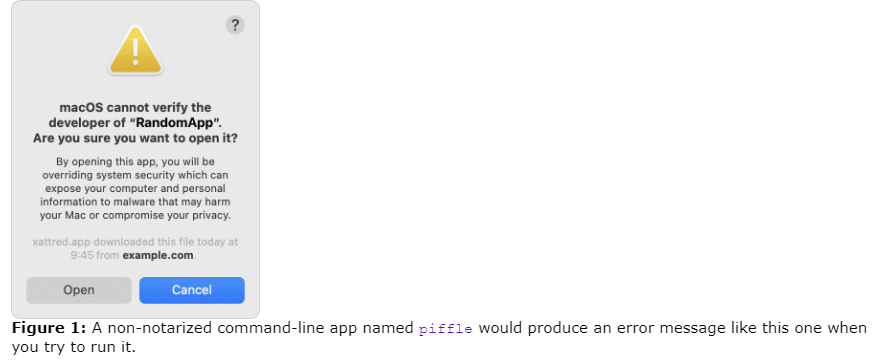
如果这发生在你身上,别担心。只要您确信您是从信誉良好的来源下载的软件(或者愿意冒着遇到恶意软件的小风险),您就可以绕过此警告:
- 在初始警报中单击“取消”,而不是“移至垃圾桶”!
- 打开“系统首选项”>“安全和隐私”>“常规”。
- 在底部,您应该看到一条如下的消息: “程序名称”被阻止使用,因为它不是来自已识别的开发人员。 旁边是一个按钮,上面写着“无论如何打开”。点击它!
- 请尝试再次运行该应用程序。这次你会得到一个稍微不同的警告: macOS无法验证“程序名”的开发者。你确定要打开它吗? 单击“打开”。
然后程序运行,macOS将来不会纠缠你这个程序。
Big Sur发生了什么变化?
macOS 11 Big Sur包含了上面提到的Catalina的所有更改,但在命令行方面几乎没有其他影响。但是,您应该注意以下几点:
签名系统卷
Catalina引入了只读系统卷(见【启动卷变为只读】);Big Sur加大了赌注,对该卷进行了加密签名,使恶意软件更难进行任何恶作剧。然而,按照本书中使用命令行的说明,这种变化实际上是不可见的。
启动铃声
苹果在Big Sur带回了启动铃声,即使是从未启用过的Mac电脑。不过,如果你不喜欢它,你可以关闭它,也可以在不运行Big Sur的Mac上启用它。使用【启用或禁用Mac启动铃声】中的说明。
支持苹果芯片
从2020年底的M1驱动的MacBook Air、MacBook Pro和Mac mini开始,苹果最新的Mac电脑采用了全新的处理器和系统架构。令人惊讶的是,大多数为基于英特尔的Mac电脑制作的软件仍然可以在这些新机器上运行,其中包括命令行软件。在我自己的M1 MacBook Air上,我唯一要做的就是将Homebrew更新到最新版本,该版本支持苹果原生芯片。尽管可能有一些旧的命令行应用程序在没有更新的情况下无法在M系列Mac上运行,但本书中介绍的其他内容几乎没有变化,除了进入恢复模式的新方法(请参阅【关于恢复模式】)。
脚本语言
令人惊讶的是,Catalina中弃用的脚本语言(见脚本语言被弃用)在Big Sur中仍然存在,但正如我在下面解释的那样,它们实际上在Monterey开始消失。
Monterey发生了什么变化?
在Monterey的大量变化中,只有两个直接适用于本书中的材料。
PHP和Python消失了
苹果在macOS 12 Monterey中改变的主要事情是开始兑现他们删除弃用脚本语言的承诺(请参阅【弃用脚本语言】)。Monterey的初始版本删除了PHP,而12.3删除了Python。
正如我提到的,如果您运行的是Monterey(或更高版本)并且需要PHP,这没什么大不了的——您可以轻松下载并安装它(请参阅【如何下载脚本语言】)。Python也是如此,尽管那里的情况有点混乱。
正如Ben Toms在macOS Monterey 12.3中指出的那样,将删除Python 2.7,苹果之前在macOS中包含的Python版本是2.7,整个2.x分支在2020年被Python基金会淘汰。这意味着,如果你打算自己安装Python,你需要安装3.x版本。不幸的是,由于语言的变化,并非所有为Python 2.x编写的脚本都可以在3.x版本下运行而无需修改。此外,一些Python软件可能被硬编码为在苹果过去放置Python可执行文件的位置查找Python可执行程序。但是,一旦升级,该位置就无效了,macOS增加的安全功能使得添加简单的重定向变得不可行。
长话短说:如果你在Monterey之前使用Python软件,你可能需要重新编码——即使你没有自己编写脚本——才能让该软件在Python 3的自安装副本下运行。
代理图标返回(排序)
您不再需要通过命令行舞蹈(a command-line dance)来显示代理图标;现在您所要做的就是选中“系统首选项”中的一个框。请参见【删除Big Sur中的代理图标悬停延迟】。
终端和命令行的特殊权限
从Mojave开始,苹果对应用程序在没有用户明确许可的情况下可以访问的资源施加了额外的限制,而在Catalina,这个列表越来越长。当您使用命令行时,可能会一次或多次提示您授予终端(或在其中运行的命令行程序)对系统资源的访问权限。
例如:
- 使用
sudo命令的某些操作(请参阅【以Root用户身份执行操作】)只有在您已将终端添加到 系统首选项 > 安全与隐私 > 隐私 > 全磁盘访问 (System Preferences > Security & Privacy > Privacy > Full Disk Access)中的应用程序列表中并选中其复选框时才能工作。(如果您输入命令并看到文本“不允许操作”,则表明您需要这样做。) - 在某些罕见的情况下,系统可能会提示您为特定的shell(如
sh或zsh)授予额外的隐私权限。 - 从Catalina开始,如果您使用命令行上的
screencapture程序拍摄屏幕截图或电影,系统会提示您将Terminal添加到“系统首选项”>“安全与隐私”>“隐私”>屏幕录制(System Preferences > Security & Privacy > Privacy > Screen Recording)中的已批准应用程序列表中。(这也需要退出并重新打开航站楼。) - 命令行(或支持shell脚本的第三方应用程序)上的某些操作可能需要在“系统首选项”>“安全与隐私”>“隐私”>自动化(System Preferences > Security & Privacy > Privacy > Automation)中进行授权。
如果一个shell说你不允许做某事,即使使用 sudo ,首先要调查的是在“系统首选项”>“安全与隐私”>“隐私”(System Preferences > Security & Privacy > Privacy)中是否选中了终端和命令行应用程序的所有相关复选框。
苹果用pico取代nano
在Monterey 12.3中,苹果公司将 nano 文本编辑器换成了 pico ,加入了一个链接,这样你仍然可以键入 nano 来打开文本编辑器——这个编辑器的外观和工作方式几乎与 nano 完全相同。有关这一奇怪变化的更多信息,请参阅侧栏【从pico到nano和返回】。
Ventura发生了什么变化?
macOS 13 Ventura在Mac命令行方面几乎没有任何变化。从macOS 13.1开始,Ruby和Perl仍然包含在内(请参阅【脚本语言被弃用】),我注意到的唯一影响这本书的变化与Preview有关,它失去了读取PostScript文件的能力,从而破坏了我的一个食谱。有关该食谱的新改进版本,请参阅预览中的阅读手册页。
Sonoma发生了什么变化?
据我所知,在macOS 14 Sonoma中,几乎没有任何与命令行相关的更改。值得注意的是,鉴于苹果早期在脚本语言方面的举措(见【脚本语言被弃用】,【PHP和Python消失】),Sonoma仍然包含Perl、Ruby和Tcl的内置版本(尽管它们可能已经过时)。
一个细微的变化是,现在不仅可以更改一个设置,让您在输入 sudo 时使用Touch ID代替键入密码,还可以使该更改在macOS更新中持续存在;请参阅【使用sudo】中的提示。还有一些面向开发人员的小变化,普通用户永远不会遇到。
其他一些命令行程序或行为可能在我没有注意到的情况下被删除或更改,但在我使用Sonoma的几个月里,我没有遇到任何命令、脚本或食谱崩溃的情况。
Sequoia发生了什么变化?
我上面说的关于Sonoma的内容在Sequoia中仍然适用:截至15.3版本,我没有看到影响本书的命令行更改。(开发人员和企业管理员的工具发生了一些小变化,但这超出了本书的范围。)
Tahoe发生了什么变化?
尽管有无数文章和博客文章(大多是相互复制相同的语言)宣称终端应用程序将在macOS 26 Tahoe中进行重大的视觉改革,但这些变化充其量是微妙的。如果你浏览“设置”窗口的各个窗格,你会注意到它们采用了Liquid Glass的外观,如果你在终端中创建了多个选项卡,这些选项卡的外观也与以前不同。
苹果还增加了对24位颜色和Powerline字体的支持(其中包含一些命令行应用程序中用于状态栏和进度条的特殊字形),但这些都与本书无关,只有严肃的高级用户可能会关心。
至于命令行的功能,到目前为止,我在Tahoe中没有观察到任何变化。据我所知,以前奏效的一切都在继续。
如何下载脚本语言
正如我在【脚本语言被弃用】中提到的,从macOS中删除脚本语言——实际上是从Monterey开始的PHP和后来的Python——并不是一场危机,原因有几个,其中最重要的是任何人都可以快速免费地在Mac上下载和安装这些语言。而且,作为奖励,你会得到一个比苹果公司无论如何都会包含的更新版本。
要安装脚本语言,您可以使用以下链接或包管理器(请参阅【使用包管理器】):
Perl
下载ActivePerl安装程序,或者(在同一页面上)根据您的特定需求定制安装。
PHP
使用您选择的包管理器安装PHP。或者,您可以下载源代码并自己编译。
Python
从python.org下载当前版本(或更早版本)。
Ruby
在ruby-lang.org上下载几个不同的安装程序中的任何一个,或者下载源代码并自己编译。
Tcl
从ActiveState下载ActiveTcl安装程序。
ActiveState在国内无法访问
关于恢复模式
恢复模式(以前称为macOS恢复)是运行Mac的一种特殊方式,它允许您执行故障排除步骤、还原备份或重新安装macOS,即使您的启动卷已损坏。终端在此模式下可用,因此您还可以使用许多命令行工具(本书稍后介绍)。
如果您有M系列Mac,以下是如何进入恢复模式:
- 完全关闭你的Mac。
- 按住电源按钮,直到在Apple徽标下方看到消息“Loading startup options…”,然后松开它。
- 等待屏幕完成加载,这可能需要一两分钟。然后选择“选项”图标,并单击其下方的“继续”按钮。
要在基于Intel的Mac上进入恢复模式,请重新启动Mac,立即按住 ⌘ - R ,并在出现Apple徽标时松开按键。
对于任一系统架构,如果启用了FileVault(文件保险箱),则必须选择一个用户,单击“下一步”,输入该用户的密码,然后单击“继续”。
片刻之后,一个包含各种工具的窗口出现,您可以继续执行任何您想执行的任务。